Was das Robot Framework kann, haben wir beleuchtet, nun ist es Zeit für etwas Praxis: Der Weg zu ersten laufenden Tests und eigenem Code ist im Grunde recht simpel – und anschließend ist der Spieltrieb garantiert geweckt.
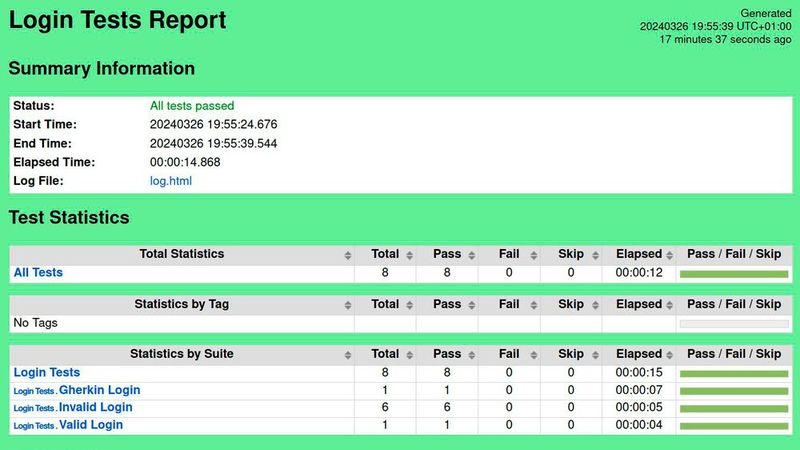
Report eines Testdurchlaufs mit dem Robot Framework.
(Bild: Lang / Robot Framework)
Die Robot-Framework-Grundlagen zu verstehen, ist ziemlich einfach, insbesondere simple Testfälle sind durch die Keywords intuitiv nachvollziehbar. Etwas komplexer wird es, wenn es ans Hands-on-Training geht. Hier lauern kleine Hürden und die an sich recht gute Dokumentation ist mehr Referenz als Anleitung. Es gibt zwar offizielle Tutorials und Beispiele, aber über etliche Quellen verteilt, teils unvollständig und für Einsteiger überhaupt schwer zu identifizieren.
Im Folgenden zeigen wir Schritt für Schritt, wie man das Robot Framework unter Ubuntu zum Laufen bringt, die offizielle Web-Demo verarbeitet und sie anschließend um einen eigenen Hello-World-Test erweitert. Wir werden eigenen Python-Code als Keyword einbauen, mit Variablen arbeiten und zeigen wie die unterschiedlichen Dateien zusammenhängen.
Gleich zu Beginn wird es ein wenig obskur: Ausgerechnet unter Ubuntu ist der Einstieg deutlich lästiger als selbst unter Windows …
Firefox unter Ubuntu vorbereiten
Robot Framework bietet eine Demo zum Testen eines Logins im Browser mit der Selenium-Bibliothek. Auf den meisten Systemen ist das kein Problem, aber hier kommt Firefox zum Einsatz, den Ubuntu per Snap bereitstellt – und damit funktionieren etliche Beispiele nicht. Also muss zunächst die Snap-Version vom Firefox der Apt-Version weichen. Zunächst benötigen wir das zugehörige PPA (Personal Package Archive):
sudo add-apt-repository ppa:mozillateam/ppa
Anschließend muss die Apt-Version den Vorzug vor der Snap-Version bekommen; einfach im Ganzen per Copy-and-Paste im Terminal ausführen:
echo '
Package: *
Pin: release o=LP-PPA-mozillateam
Pin-Priority: 1001
Package: firefox Pin: version 1:1snap1-0ubuntu2 Pin-Priority: -1 ' | sudo tee /etc/apt/preferences.d/mozilla-firefox
Nun lassen sich der Snap-Firefox entfernen und der Apt-Firefox installieren:
sudo snap remove firefox
sudo apt install firefox
Damit stehen die Voraussetzungen für die Web-Demo.
Robot Framework einrichten
Die Ausführung von Robot-Framework-Suiten geschieht in der Regel in virtuellen Umgebungen, standardmäßig via venv, wo weitere Abhängigkeiten per pip installiert werden. Zunächst die Installationsanweisung für die Voraussetzungen:
Anschließend können wir die virtuelle Umgebung einrichten und starten – in einem beliebigen Projekt-Ordner, der fortan alle Suiten und Tests beinhalten soll (hier: ~/projects).
cd ~/projects
python -m venv .venv
source .venv/bin/activate
Nun befinden wir uns in der virtuellen Umgebung, zu erkennen am Prompt, und die Demo kann heruntergeladen werden:
git clone https://github.com/robotframework/WebDemo.git
cd WebDemo
Nun sollen die Abhängigkeiten installiert werden, die in der „requirements.txt“ gelistet sind:
pip install -r requirements.txt
Damit werden insbesondere Robot Framework selbst sowie die Selenium-Bibliothek installiert, die Funktionen zum Testen via Browser zur Verfügung stellt. Was noch fehlt, ist die zu testende App. Diese liegt im Ordner „demoapp“ und lässt sich via …
./demoapp/server.py &
… starten und auf Wunsch in den Hintergrund versetzen. Damit ist alles fertig eingerichtet und wir können Robot Framework auf den Ordner „login_tests“ loslassen, der wiederum mehrere Suiten, also robot-Dateien enthält:
robot login_tests
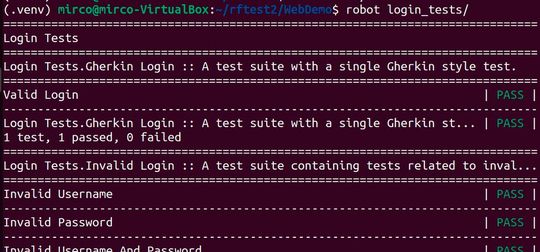
Terminal-Ausgabe des robot-Befehls.
(Bild: Lang / Canonical)
Daraufhin wird es auf dem Desktop hektisch: Es öffnet sich ein Browser mit der Login-Seite der eben gestarteten Demo-Anwendung, die Felder für Nutzername und Passwort werden ausgefüllt, der Browser schließt sich und so weiter. Im Terminal erscheint eine simple Ausgabe mit den diversen Tests und – hoffentlich – dem Status „Pass“.
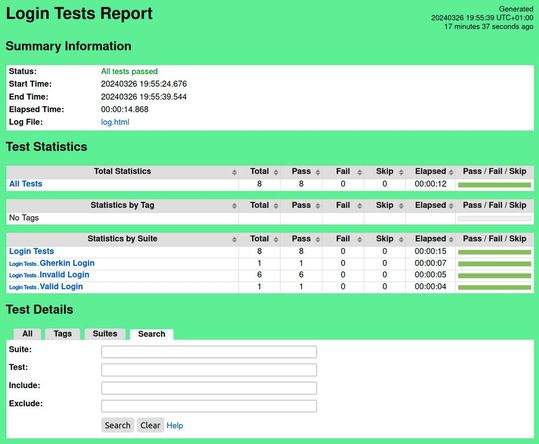
Report eines Testdurchlaufs.
(Bild: Lang / Robot Framework)
Zudem werden einige Dateien im Ordner abgelegt. Wichtig sind hier der Report und die ausführlichere Log-Datei. Der Report findet sich in der Datei „report.html“. Der Report ist aber nicht bloß eine schlichte HTML-Datei. Vielmehr ist es möglich, diesen zu durchsuchen oder nach Tags zu filtern und sich durch die einzelnen Tests zu klicken.
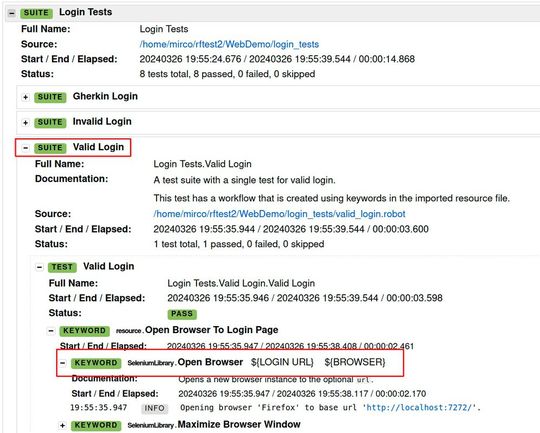
Detailliertes Log eines Testdurchlaufs.
(Bild: Lang / Robot Framework)
Von hier aus kommen wir auch zur Log-Datei, die im Ordner als „log.html“ abgelegt wurde. Hier lassen sich die Ergebnisse bis hinunter auf die letzten Keywords aufklappen. Wenn so weit alles funktioniert, empfiehlt sich ein kurzer Blick in die Tests und Dateien, um die Zusammenhänge zu verstehen.
Tests und Zusammenhänge
Hier erst mal ein leicht gekürzter Auszug aus der Suite „valid_login.robot“:
*** Settings ***
...
Resource    resource.robot
...
*** Test Cases *** Valid Login Open Browser To Login Page Input Username demo Input Password mode Submit Credentials Welcome Page Should Be Open [Teardown] Close Browser
Die „Test Cases“ dürften hier intuitiv verständlich sein: Der Browser wird mit der „Login Page“ geöffnet, dann folgt das Login und die „Welcome Page“ sollte gezeigt werden. Nun stellt sich die Frage, wo genau die „Login Page“ liegt und wie die „Welcome Page“ aussehen soll. Das zeigt die hier „importierte“ Datei „resource.robot“, die Keywords und Variablen bereit hält – für alle Suiten, die diese referenzieren. Im Folgenden ein kleiner Auszug:
Stand: 08.12.2025
Es ist für uns eine Selbstverständlichkeit, dass wir verantwortungsvoll mit Ihren personenbezogenen Daten umgehen. Sofern wir personenbezogene Daten von Ihnen erheben, verarbeiten wir diese unter Beachtung der geltenden Datenschutzvorschriften. Detaillierte Informationen finden Sie in unserer Datenschutzerklärung.
Einwilligung in die Verwendung von Daten zu Werbezwecken
Ich bin damit einverstanden, dass die Vogel IT-Medien GmbH, Max-Josef-Metzger-Straße 21, 86157 Augsburg, einschließlich aller mit ihr im Sinne der §§ 15 ff. AktG verbundenen Unternehmen (im weiteren: Vogel Communications Group) meine E-Mail-Adresse für die Zusendung von Newslettern und Werbung nutzt. Auflistungen der jeweils zugehörigen Unternehmen können hier abgerufen werden.
Der Newsletterinhalt erstreckt sich dabei auf Produkte und Dienstleistungen aller zuvor genannten Unternehmen, darunter beispielsweise Fachzeitschriften und Fachbücher, Veranstaltungen und Messen sowie veranstaltungsbezogene Produkte und Dienstleistungen, Print- und Digital-Mediaangebote und Services wie weitere (redaktionelle) Newsletter, Gewinnspiele, Lead-Kampagnen, Marktforschung im Online- und Offline-Bereich, fachspezifische Webportale und E-Learning-Angebote. Wenn auch meine persönliche Telefonnummer erhoben wurde, darf diese für die Unterbreitung von Angeboten der vorgenannten Produkte und Dienstleistungen der vorgenannten Unternehmen und Marktforschung genutzt werden.
Meine Einwilligung umfasst zudem die Verarbeitung meiner E-Mail-Adresse und Telefonnummer für den Datenabgleich zu Marketingzwecken mit ausgewählten Werbepartnern wie z.B. LinkedIN, Google und Meta. Hierfür darf die Vogel Communications Group die genannten Daten gehasht an Werbepartner übermitteln, die diese Daten dann nutzen, um feststellen zu können, ob ich ebenfalls Mitglied auf den besagten Werbepartnerportalen bin. Die Vogel Communications Group nutzt diese Funktion zu Zwecken des Retargeting (Upselling, Crossselling und Kundenbindung), der Generierung von sog. Lookalike Audiences zur Neukundengewinnung und als Ausschlussgrundlage für laufende Werbekampagnen. Weitere Informationen kann ich dem Abschnitt „Datenabgleich zu Marketingzwecken“ in der Datenschutzerklärung entnehmen.
Falls ich im Internet auf Portalen der Vogel Communications Group einschließlich deren mit ihr im Sinne der §§ 15 ff. AktG verbundenen Unternehmen geschützte Inhalte abrufe, muss ich mich mit weiteren Daten für den Zugang zu diesen Inhalten registrieren. Im Gegenzug für diesen gebührenlosen Zugang zu redaktionellen Inhalten dürfen meine Daten im Sinne dieser Einwilligung für die hier genannten Zwecke verwendet werden. Dies gilt nicht für den Datenabgleich zu Marketingzwecken.
Recht auf Widerruf
Mir ist bewusst, dass ich diese Einwilligung jederzeit für die Zukunft widerrufen kann. Durch meinen Widerruf wird die Rechtmäßigkeit der aufgrund meiner Einwilligung bis zum Widerruf erfolgten Verarbeitung nicht berührt. Um meinen Widerruf zu erklären, kann ich als eine Möglichkeit das unter https://contact.vogel.de abrufbare Kontaktformular nutzen. Sofern ich einzelne von mir abonnierte Newsletter nicht mehr erhalten möchte, kann ich darüber hinaus auch den am Ende eines Newsletters eingebundenen Abmeldelink anklicken. Weitere Informationen zu meinem Widerrufsrecht und dessen Ausübung sowie zu den Folgen meines Widerrufs finde ich in der Datenschutzerklärung.
*** Settings ***
Library      SeleniumLibrary
*** Variables *** ${SERVER} localhost:7272 ${BROWSER} Firefox ${LOGIN URL} http://${SERVER}/ ${WELCOME URL} http://${SERVER}/welcome.html*** Keywords *** Open Browser To Login Page Open Browser ${LOGIN URL} ${BROWSER} Maximize Browser Window Set Selenium Speed ${DELAY} Login Page Should Be OpenLogin Page Should Be Open Title Should Be Login Page
Im Bereich „Settings“ wird die Selenium-Bibliothek referenziert, die wiederum die Browser-Funktionalität bereitstellt. Unter „Variables“ finden sich die Werte für den Host, den gewünschten Browser, Login-URL und so weiter. Verwendung finden diese bei den „Keywords“. So übersetzt sich also im Grunde „Open Browser ${LOGIN URL} ${BROWSER}“ zu einem Aufruf wie „firefox localhost:7272“.
Die „valid_login.robot“ nutzt also die „resource.robot“ quasi wie eine Bibliothek, die wiederum Bibliotheken importiert, Variablen und Keywords bereitstellt. Das ganze Konstrukt käme freilich ohne die resource-Datei aus, Keywords & Co. ließen sich auch direkt in der „foobar.robot“ setzen. Über diese einfache Verschachtelung lassen sich aber schön abstrakte Sammlungen aufbauen.
Nun folgt der richtig spannende Teil: Wie kommt eigener Python-Code in die Tests?
Python-Funktionen als Keywords
Auch hier soll es mal wieder ein simples Hello-World-Beispiel sein, das in die obige Umgebung eingebaut wird. Dafür braucht es insgesamt drei Schritte/Dateien:
WebDemo/login_tests/foobar.py: Bibliothek mit Python-Funktionen
WebDemo/login_tests/resource.robot: eigene Bibliothek, Variable, Keyword bereitstellen
WebDemo/login_tests/foobar.robot: minimale Suite
Die Bibliothek foobar.py soll lediglich testen, ob eine übergebene Variable dem Wert „foobar“ entspricht. Falls ja, wird nur ein Infotext ausgegeben, der Test ist erfolgreich. Falls nicht, wirft die Funktion eine Exception, statt einfach auf „False“ zu evaluieren. Mit der Exception schlägt der Test direkt fehl, über False müsste noch eine Abfrage eingebaut werden, damit Robot Framework den Fehlschlag als solchen wertet.
Hier der Code:
import sysdef test_variable(myvar): if myvar == "foobar": print('*INFO* My message true') return True else: print('*INFO* My message false') raise Exception("Process timed out") # return Falseif __name__ == "__main__": if len(sys.argv) != 2: sys.exit(1) myvar = sys.argv[1] print(test_variable(myvar))
Wichtig sind nur drei Dinge: Die Namen der Funktion, „test_variable“, der Variablen, „myvar“, und der Datei, „foobar.py“.
In der resource.robot wird aus dem Skript nun eine Bibliothek; hier die relevanten Zeilen:
Wie zuvor die Selenium-Bibliothek, wird nun das Python-Skript einbezogen. Die Variable wird zur Verfügung gestellt und auch gleich auf den Wert „foobar“ gesetzt – das lässt sich aber beim Aufruf später noch ändern. Im Anschluss wird das neue Keyword „fookey“ erzeugt. Und damit lässt sich dann wieder ein Testfall umsetzen, hier die Suite foobar.robot:
*** Settings ***
Resource    resource.robot
*** Test Cases *** Testing von foobar Log Variable ist ${myvar} test_variable ${myvar}
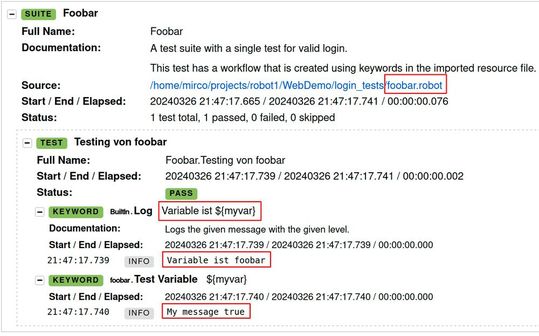
Zunächst wird wieder die resource.robot einbezogen, die wiederum die lokale Python-Funktion aufruft. Anschließend folgt der eigentliche Testfall, der schlicht per Robot-Framework-internem Befehl „Log“ (quasi ein echo-Äquivalent) die Variable ausgibt und dann über „test_variable ${myvar}“ die Python-Funktion Aufruft aus dem Skript aufruft und ihr den Wert der Variablen übergibt.
Wollen wir das Ganze nun testen, müssen wir nicht wieder den kompletten Ordner mit allen Suiten ausführen lassen, sondern können direkt diese Suite auswählen:
robot login_tests/foobar.robot
Auch die Variable myvar lässt sich erneut übergeben:
Wieder lohnt ein Blick auf die Log-Datei. Damit sollte es nun möglich sein, Robot Framework tatsächlich in der Praxis zu nutzen – auch wenn es natürlich noch sehr viel mehr zu lernen gibt! Vieles spielt sich aber auf genau diesem Fundament ab: Organisation über Verschachtelung und Keywords, Erweiterung über fertige Bibliotheken oder individuellen Code, Schreiben von Suiten mit Keywords und Variablen und der Einsatz der robot-Kommandozeilenoptionen.
Zum Schluss noch ein kurzer Blick auf RCC, um den Beschreibungen aus Teil 1 den Praxisbezug zu geben: RCC-kompatible Suiten können direkt über die RCC-Binary ausgeführt werden – ohne jegliche Installationen, ohne die env-Umgebungen oder sonstige Konfigurationen. Spannend!




:quality(80)/p7i.vogel.de/wcms/77/96/77965e389847a783a89d16ec537bbdfd/0127091202v1.jpeg "Enterprise Network Firewalls tragen entscheidend zur Absicherung von Unternehmensnetzwerken bei. (Bild: © Bounty – stock.adobe.com / KI-generiert)")
:quality(80)/p7i.vogel.de/wcms/8a/d7/8ad77a356a43b3c02e85ce72e1f6c2c3/0127092578v1.jpeg "Security Awareness sorgt für eine Sicherheitskultur, in der Mitarbeitende eine aktive und informierte Verteidigungslinie bilden. (Bild: © photon_photo – stock.adobe.com)")
:quality(80)/p7i.vogel.de/wcms/d7/14/d714ac0a936f45496f02ffb57415bef2/0127092564v1.jpeg "Endpoint-Protection-Plattformen entwickeln sich zu einem unverzichtbaren Bestandteil der Cyberresilienz moderner Organisationen. (Bild: © Dusty – stock.adobe.com / KI-generiert)")
:quality(80)/p7i.vogel.de/wcms/62/5d/625dd4f343e305d929e442997906cba8/0130193004v2.jpeg "Die Hacker gelangen an die Daten von asgoodasnew-Kunden, indem sie eine Sicherheitslücke in einem Zahlungsmodul ausnutzten, das von dem Drittanbieter Oxid eShop bereitgestellt wurde. (©MicroOne - stock.adobe.com)")
:quality(80)/p7i.vogel.de/wcms/19/50/1950954f6d13515c8f17410f2dc0954b/0130399939v2.jpeg "Bei einer Cyberattacke Ende März auf Die Linke, wurden Mitarbeiterdaten gestohlen. Mitgliederdaten sind von dem Vorfall nicht betroffen. (Bild: Dall-E / Vogel IT-Medien GmbH / KI-generiert)")
:quality(80)/p7i.vogel.de/wcms/f0/28/f028df8ccd13e82c2e4852a9be84564f/0130316618v2.jpeg "Cyber-physische Systeme verschmelzen IT und OT. Manipulation von kritischen Maschinen oder Geräten kann Produktionsausfälle oder sogar Lebensgefahr verursachen. (Bild: © Chopang.studio - stock.adobe.com)")
:quality(80)/p7i.vogel.de/wcms/46/97/4697933f44abb619988f1b2044aa8f55/0128888135v1.jpeg "Ärztinnen und Ärzte nutzen häufiger KI als ihre medizinischen Fachangestellten. (Bild: Dall-E / KI-generiert)")
:quality(80)/p7i.vogel.de/wcms/35/84/3584337f6e823e3ab1d8c47935d9449a/0130155465v2.jpeg "Die CISA warnt vor zwei aktiv ausgenutzten Schwachstellen im Wing FTP Server: EUVD-2025-21020 / CVE-2025-47813, die es Angreifern ermöglicht, den lokalen Installationspfad der Anwendung zu ermitteln, und die kritische EUVD-2025-21009 / CVE-2025-47812, die zu Remote Code Execution führen kann. (Bild: valerybrozhinsky - stock.adobe.com)")
:quality(80)/p7i.vogel.de/wcms/6b/05/6b057f7347f9d5c97d474ade1d7b8a1f/0129674349v2.jpeg "Cyberkriminelle missbrauchen laut Sophos virtuelle Maschinen in legitimen Hosting-Infrastrukturen, nutzen identische Hostnamen und automatisierte Angriffe über RDP, während sie Verbindungen zu verdächtigen Hosting-Anbietern aufweisen. (Bild: Dall-E / Vogel IT-Medien GmbH / KI-generiert)")
:quality(80)/p7i.vogel.de/wcms/c2/6f/c26f8917d9577d3647ac2b27106397d3/0130217833v2.jpeg "Unternehmen investieren massiv in Cybersicherheit, doch ihre wertvollsten Daten bleiben oft ungeschützt. SAP-Systeme, das Herzstück kritischer Geschäftsprozesse, werden bei Penetrationstests häufig übersehen – ein fatales Versäumnis, das Angreifern Tür und Tor öffnet. (Bild: © YOGI C - stock.adobe.com)")
:quality(80)/p7i.vogel.de/wcms/de/92/de92f58a279ad049bc265bade34417bd/0130135264v2.jpeg "Besonders GitHub ist von GlassWorm betroffen, da Angreifer den Schadcode in weit verbreitete Repositories einschleusen. (Bild: Dall-E / Vogel IT-Medien GmbH / KI-generiert)")
:quality(80)/p7i.vogel.de/wcms/83/72/83729b923e87317b94edad7d73b89051/0130146252v2.jpeg "Keycloak ermöglicht Single Sign-on und Identitätsmanagement mit Open-Source-Freiheit, erfordert aber erhebliches Spezialwissen für Konfiguration und produktiven Betrieb. (Bild: © THAWEERAT - stock.adobe.com)")
:quality(80)/p7i.vogel.de/wcms/76/be/76be41bcde463802c9329eded5d45c6f/0130237353v1.jpeg "Identitätssysteme wie Entra ID kontrollieren den Zugang zu kritischen Flughafen-Systemen. Ein Ausfall legt den gesamten Betrieb lahm. (Bild: © WICHAI – stock.adobe.com)")
:quality(80)/p7i.vogel.de/wcms/25/9c/259c3c848c25e584592e4ea7928f5fe3/0126593157v1.jpeg "Eine Cloud Native Application Protection Platform (CNAPP) ist eine Sicherheitsplattform mit umfassenden Sicherheitsfunktionen für ein ganzheitliches Sicherheitskonzept zum Schutz cloudnativer Anwendungen.
(Bild: frei lizenziert)")
:quality(80)/p7i.vogel.de/wcms/92/f8/92f801eddd094c3854b474d161456d58/0126593157v1.jpeg "Der EPSS-Score des Exploit Prediction Scoring System (EPSS) gibt die Wahrscheinlichkeit für die aktive Ausnutzung einer Sicherheitslücke an. (Bild: frei lizenziert)")
:quality(80)/p7i.vogel.de/wcms/99/c0/99c0503e1376029ac450247220ad4c16/0126593157v1.jpeg "Ein Micropatch ist ein sehr kleines Software-Update für genau ein konkretes Problem oder eine Schwachstelle und wird durch Code-Injizierung in den Arbeitsspeicher aktiviert. (Bild: frei lizenziert)")
:quality(80)/images.vogel.de/vogelonline/bdb/1804200/1804272/original.jpg "XDR (Extended Detection and Response) erkennt Angriffe auf Endpoints frühzeitig. (Darwin Laganzon)")
:quality(80)/images.vogel.de/vogelonline/bdb/1804200/1804284/original.jpg "Eine wirksame Notfallvorsorge muss auch fortschrittliche Attacken vorhersehen. (Tumisu)")
:quality(80)/images.vogel.de/vogelonline/bdb/1801500/1801554/original.jpg "Der Schutz von Operational Technology erfordert spezielle Security-Maßnahmen. (Gerd Altmann)")
:quality(80)/images.vogel.de/vogelonline/bdb/1801500/1801534/original.jpg "Security-by-Design ist bei Cloud-Apps besonders wichtig. (Werner Moser)")
:quality(80)/p7i.vogel.de/wcms/32/5f/325fe5e8dcf251bedb50aaa4cf8f294e/0127924951v1.jpeg "Das JFrog Security Research Team bewertet CVE-2025-11953 in der React-Native-Entwicklungsumgebung mit einem CVSS-Basiswert von 9,8 und warnt vor Remote-Code-Ausführung über den Metro-Entwicklungsserver. (Bild: © StockUp - stock.adobe.com)")
:quality(80)/p7i.vogel.de/wcms/63/cf/63cf12cec8d640fada674a3efbad87c3/0124017609v2.jpeg "Das Open-Source-SIEM Wazuh verfügt über einen riesigen Funktionsumfang, aber ein gewöhnungsbedürftiges Interface. (Bild: ZinetroN - stock.adobe.com)")