


:quality(80)/p7i.vogel.de/wcms/18/24/18246d42f0c53419f72d4af091c8f011/0132054456v1.jpeg "Im Rahmen von Zero Trust steht nicht mehr die reine Authentifizierung im Vordergrund, sondern die Frage, wie Vertrauen eingesetzt und begrenzt wird. (Bild: Airlock)")
:quality(80)/p7i.vogel.de/wcms/77/96/77965e389847a783a89d16ec537bbdfd/0127091202v1.jpeg "Enterprise Network Firewalls tragen entscheidend zur Absicherung von Unternehmensnetzwerken bei. (Bild: © Bounty – stock.adobe.com / KI-generiert)")
:quality(80)/p7i.vogel.de/wcms/8a/d7/8ad77a356a43b3c02e85ce72e1f6c2c3/0127092578v1.jpeg "Security Awareness sorgt für eine Sicherheitskultur, in der Mitarbeitende eine aktive und informierte Verteidigungslinie bilden. (Bild: © photon_photo – stock.adobe.com)")
:quality(80)/p7i.vogel.de/wcms/1a/1f/1a1f00a8d9facf85c28261eda267184d/0133519278v1.jpeg "Um absolute Unveränderlichkeit ihrer Daten durch „Zero Access“ zu erreichen, müssen Unternehmen drei Kernprinzipien einhalten. (Bild: KI-generiert)")
:quality(80)/p7i.vogel.de/wcms/f7/74/f7740dc667bec754dc7b0af94bac5932/0133656420v2.jpeg "Wird ein Dienstleister Opfer eines Cyberangriffs, können über seine Zugänge, Daten oder Lieferungen auch die Unternehmen getroffen werden, die von ihm abhängen. Diesen Dominoeffekt soll die NIS2-Regulierung durch gezielte Sicherheitsmaßnahmen in der Lieferkette bremsen. (Bild: ilkercelik - stock.adobe.com)")
:quality(80)/p7i.vogel.de/wcms/89/c9/89c934f00558fa3e9778e25951d57036/0133570769v1.jpeg "OpenAI gibt der Ukraine über sein „Daybreak“-Programm Zugang zu KI, die Sicherheitslücken findet und schließt, um russische Cyberangriffe auf die zivile Infrastruktur abzuwehren. (Bild: Gemini / Vogel IT-Medien GmbH / KI-generiert)")
:quality(80)/p7i.vogel.de/wcms/a7/fe/a7fe55247e00e2eb306066fb323d0cc3/0133331387v2.jpeg "Proofpoint nach fordern Unternehmen von ihren CISOs, KI-Assistenten und öffentliche GenAI-Tools abzusichern und gleichzeitig Innovationen zu ermöglichen, ohne ihnen zusätzliche Ressourcen oder Fachwissen zur Verfügung zu stellen. (Bild: © Gorodenkoff - stock.adobe.com)")
:quality(80)/p7i.vogel.de/wcms/87/49/8749ce1a9ffd54e96328cbf26af50f22/0133625031v1.jpeg "Über eine Code-Injection-Schwachstelle in SharePoint Server können angemeldete Angreifer mithilfe präparierter Anfragen eigenen Code auf dem Server ausführen. (Bild: Gemini / Vogel IT-Medien GmbH / KI-generiert)")
:quality(80)/p7i.vogel.de/wcms/30/40/304061e34a8cd4f8c00d778ad264981c/0130662335v1.jpeg "Martin Bitzinger, SVP Product Management bei Mitel, sagt, viele Kommunikationsstrukturen im öffentlichen Sektor seien den heutigen Anforderungen an Ausfallsicherheit, Datenhoheit und Erreichbarkeit nicht mehr gewachsen. (Bild: Mitel)")
:quality(80)/p7i.vogel.de/wcms/55/11/5511fb192d5bd904a9ef667990c2d4f5/0133371620v1.jpeg "Wenn autonome KI-Agenten committen und deployen, verschiebt sich die Kontrolle vom manuellen Review in die Pipeline-Architektur selbst. (Bild: Midjourney / KI-generiert)")
:quality(80)/p7i.vogel.de/wcms/95/8f/958f27b5cefa75759e7be199726269cc/0133169849v2.jpeg "Manipulierte Git-Konfigurationen in sieben beliebten KI-Coding-Agents ermöglichen unbefugte Codeausführung mit Entwickler-Rechten. (Bild: © Arnab Dey - stock.adobe.com / KI-generiert)")
:quality(80)/p7i.vogel.de/wcms/5f/c0/5fc0acee15e8350218360a931fd248cb/0133453357v1.jpeg "Keeper Security und Sailpoint automatisieren durch eine Partnerschaft privilegierte Zugriffe. (Bild: Dall-E / KI-generiert)")
:quality(80)/p7i.vogel.de/wcms/26/32/26324dfe0a5ce6cd4677db2405b48b14/0133617788v1.jpeg "Pre-Auth-RCE-Schwachstellen am Netzwerkrand können unauthentifizierte Codeausführung durch fehlerhafte Parser-Strukturen ermöglichen. (Bild: Gemini / Vogel IT-Medien GmbH / KI-generiert)")
:quality(80)/p7i.vogel.de/wcms/26/ce/26ced01f0224b033483b81f357ee9994/0133612146v2.jpeg "Vielfalt im Login ist an Hochschulen der Normalfall. Mit privacyIDEA bleibt sie beherrschbar, denn der Server verwaltet die Faktoren und die Shibboleth-Konfiguration bleibt gleich. (Bild: Gemini / KI-generiert)")
:quality(80)/p7i.vogel.de/wcms/02/b8/02b86c7624614b6948fb7ed441e839de/0133656479v2.jpeg "Ein CISO braucht den Raum, dem Vorstand ehrlich zu antworten. Erst dann ändern Lektionen auch Entscheidungen. (Bild: Gemini / KI-generiert)")
:quality(80)/p7i.vogel.de/wcms/99/a1/99a1b7da2e1df4be93d19485e666a83f/0132919092v2.jpeg "Eine demilitarisierte Zone ist eine Pufferzone zwischen externem und internem Netzwerk. Im militärischen Konztext bezeichnet die DMZ ein Grenzgebiet ohne Soldaten, wie hier zwischen Süd- und Nordkorea. (Bild: Jozef Durok via Getty Images)")
:quality(80)/p7i.vogel.de/wcms/e0/fc/e0fc3dad326b7df4bfc7c148861d13fd/0132808314v1.jpeg "In einem Security Operations Center (SOC) laufen die Fäden aller sicherheitsrelevanten IT-Systeme eines Unternehmens zusammen. (Bild: Iulian Catalin via Canva)")
:quality(80)/p7i.vogel.de/wcms/9d/99/9d99b038326a286a6fe30bb0188cfb33/0126593157v1.jpeg "Malware-as-a-Service (MaaS) ist ein beliebtes und weit verbreitetes Geschäftsmodell im Cybercrime-Umfeld, bei dem einsatzbereite, voll funktionsfähige Schadsoftware auf Mietbasis vertrieben wird. (Bild: frei lizenziert)")
:quality(80)/images.vogel.de/vogelonline/bdb/1804200/1804272/original.jpg "XDR (Extended Detection and Response) erkennt Angriffe auf Endpoints frühzeitig. (Darwin Laganzon)")
:quality(80)/images.vogel.de/vogelonline/bdb/1804200/1804284/original.jpg "Eine wirksame Notfallvorsorge muss auch fortschrittliche Attacken vorhersehen. (Tumisu)")
:quality(80)/images.vogel.de/vogelonline/bdb/1801500/1801554/original.jpg "Der Schutz von Operational Technology erfordert spezielle Security-Maßnahmen. (Gerd Altmann)")
:quality(80)/images.vogel.de/vogelonline/bdb/1801500/1801534/original.jpg "Security-by-Design ist bei Cloud-Apps besonders wichtig. (Werner Moser)")
Anbieter zum Thema
:fill(fff,0)/p7i.vogel.de/companies/6a/61/6a61d0b23603f/cidaas-logo-dark.png "cidaas-logo-dark ()")
5. Reiter „Unsicher“
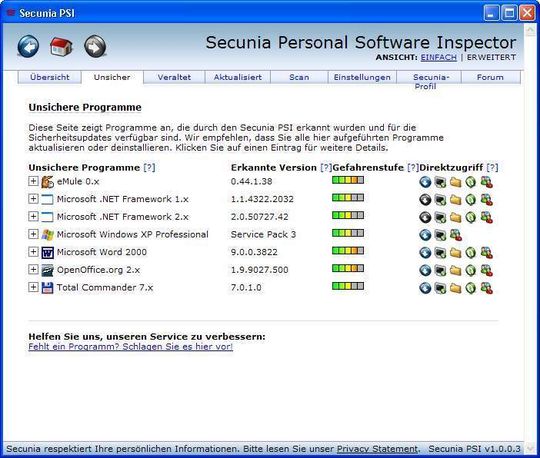
Holen Sie den Reiter „Unsicher“ nach vorn. Dort wird eine Liste von Programmen angezeigt, die als „unsicher“ eingestuft sind. Dies bedeutet, dass es bekannte Sicherheitslücken gibt, die dringend per Update geschlossen werden müssen. Zu jedem Programm wird die Versionsnummer und die Gefahrenstufe angezeigt. Die Gefahrenstufe kann eigentlich ignoriert werden: Egal, ob der Alarm auf Gelb, Orange oder Rot steht, das Problem muss behoben werden.
Mit den kleinen Icons rechts unter „Direktzugriff“ können Sie aktiv werden. Aber anstatt diese zu nutzen, klicken Sie auf das Pluszeichen vor dem Programmnamen. Dadurch erscheinen sowohl zusätzliche Informationen zu dem Programm als auch eine Werkzeugleiste mit verschiedenen Icons, mit denen Sie das Programm absichern können.
6. Backups ignorieren

Secunia PSI durchsucht den Computer nach EXE-Dateien und vergleicht deren interne Versionsnummern mit einer Online-Datenbank. Secunia PSI stellt nicht fest, ob ein Programm installiert ist oder lediglich als Backup auf einer Datenpartition liegt. Deshalb ist es wichtig, den Installationspfad zu beachten. Handelt es sich wirklich nur um ein Backup, reicht es, um das Icon „Programm ignorieren“ zu klicken. In einem Dialog erscheint der zu ignorierende Pfad; es ist sinnvoll, ihn soweit zu verkürzen, dass keine gesicherte EXE mehr erfasst wird (d.h. z.B. auf „d:\Backups\“. Klicken Sie dann auf „Ausnahmeregel speichern“. Die Anzeige wird entsprechend angepasst.
7. Unsicheres Programm aktualisieren oder deinstallieren
Ein Programm, das in einer bekannt unsicheren Version entdeckt wurde, muss aktualisiert werden; wenn Sie es ohnehin nicht benötigen, können Sie es alternativ auch einfach deinstallieren (das entsprechende Applet aus der Systemsteuerung lässt sich direkt mit dem Link „Programme Hinzufügen/Entfernen“ öffnen).

Zum Aktualisieren klicken Sie auf „Lösung herunterladen“. Ein Internet-Explorer-Download-Dialog erscheint, den Sie mit „Speichern“ bestätigen. Klicken Sie danach auf „Ordner öffnen“, und doppelklicken Sie den Download. Der Installer des Downloads startet; führen Sie die Installation wie üblich durch, und starten Sie, wenn nötig, neu.
Das entsprechende Programm sollte nun aus der Liste „Unsicher“ verschwunden sein. Falls es weiter dort gelistet wird, klicken Sie auf das Symbol „Programm erneut Scannen“. Wird es wiederum als unsicher erkannt, sollten Sie noch einmal einen genauen Blick auf den Installationspfad werfen.
Es gibt mehrere mögliche Szenarien: Vielleicht ist das entsprechende Programm in Ihrem System auf dem aktuellen Stand, und Secunia PSI findet die veraltete Version in einem Backup-Verzeichnis; dann hilft es offensichtlich nicht, die installierte Version zu aktualisieren.
Ein anderes Szenario ergibt sich, wenn bei der Installation einer neueren Version die alte erhalten bleibt. Installieren Sie eine neue Open-Office-Version, wird dafür ein Ordner wie etwa „C:\Programme\OpenOffice.org 2.4\“ angelegt. Das Verzeichnis einer veralteten Version bleibt erhalten und wird weiterhin von Secunia PSI gefunden.
Seite 3: Workshop zum Secunia Personal Software Inspector
Artikelfiles und Artikellinks
(ID:2019293)
:quality(80)/p7i.vogel.de/wcms/67/3d/673d9670aa8ceca2ffca5dbba4b164d5/0126746227v1.jpeg "Windows 7 im industriellen Umfeld: In Maschinensteuerungen und Produktionssystemen ist der Weiterbetrieb oft unvermeidbar, birgt jedoch erhebliche Risiken. (Bild: Dall-E / KI-generiert)")
:quality(80)/p7i.vogel.de/wcms/6d/a0/6da01bba96cb677eea6058a706c0c282/0128688869v1.jpeg "Spyware dient dem Ausspionieren und Aufzeichnen von Aktivitäten am Computer. (Bild: alexskopje via Getty Images)")