Startet Windows nicht mehr, kann das Problem mit der Wiederherstellungsumgebung oft behoben werden. Startet auch diese nicht mehr, hilft ein USB-Stick oder eine SD-Karte, mit der PCs gestartet werden können. Generell funktioniert das auch mit Windows Server 2019/2022/2025. Wir zeigen, wie’s geht.
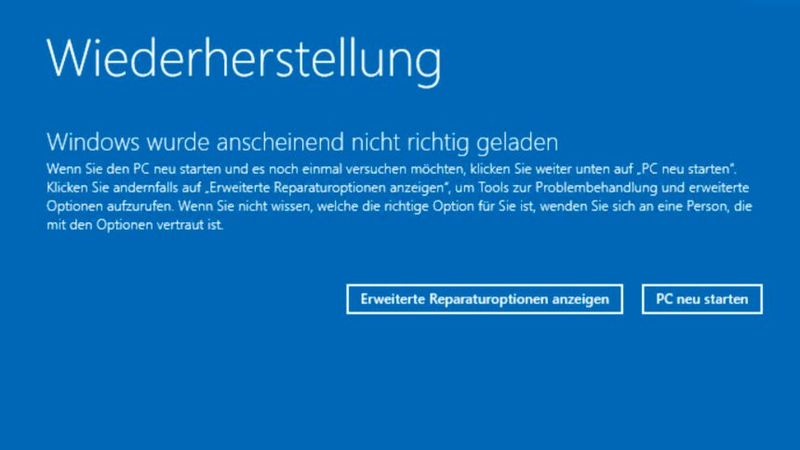
Wenn Windows nicht mehr startet, bootet das System nach dem zweiten Fehlstart in die Reparaturumgebung. Ist auch das nicht mehr möglich, helfen externe Startmedien, Windows zu reparieren.
(Bild: Joos - Microsoft)
Wenn Windows nicht mehr startet, bootet das System nach dem zweiten Fehlstart in die Reparaturumgebung. Hier stehen verschiedene Werkzeuge zur Verfügung, wie die Startreparatur oder die Möglichkeit, Images wiederherzustellen. Außerdem kann hier die Eingabeaufforderung dazu genutzt werden, Windows zu reparieren. Schafft es Windows jedoch nicht mal mehr, die Reparaturumgebung zu starten, können Admins auch einfach mit einem Windows-Installationsdatenträger das System booten und die „Computerreparaturoptionen“ öffnen. Hier stehen die gleichen Werkzeuge bereit. Auch hier kann die Befehlszeile dabei helfen, Probleme zu lösen.
Nachdem Windows mit dem USB-Stick oder der SD-Karte gestartet wurde, können in der Befehlszeile verschiedene Bordmittel-Tools genutzt werden, um das System zu reparieren. Falls der Arbeitsspeicher fehlerhaft ist, kann mit "mdsched.exe" das Windows-Speicherdiagnosetool gestartet werden. Dieses startet den Rechner neu und testet den Arbeitsspeicher. Das funktioniert auf Windows Server 2019/2022/2025 und auch auf Windows 10/11. Ist hier kein Fehler zu finden, kann das aktuelle Image von Windows überprüft werden. Das funktioniert in Windows 10 genauso wie mit Windows Server 2019/2022. In der Wiederherstellungsumgebung kann der Zustand mit den beiden folgenden Befehlen überprüft werden:
Danach kann in der Befehlszeile eine Reparatur mit dem folgenden Befehl gestartet werden:
DISM /Online /Cleanup-Image /Restorehealth
Neben dem Parameter "/Online" kann auch direkt der Laufwerksbuchstabe angegeben werden, auf dem sich das entsprechende Image befindet. Das ist dann sinnvoll, wenn der Start mit einem USB-Stick oder einer SD-Karte erfolgt, und das Betriebssystem nicht direkt auf dem Rechner gestartet wird:
Um Reparaturen auf Basis der Installationsdateien auf dem USB-Stick oder der SD-Karte vorzunehmen, kommen folgende Befehle zum Einsatz. In diesem Beispiel ist der USB-Stick oder die SD-Karte mit dem Laufwerksbuchstaben D verbunden:
Der Befehl "rstrui.exe" startet das Systemwiederherstellungs-Tool, mit dem der Computer auf einen früheren Wiederherstellungspunkt zurückgesetzt werden kann. Dazu muss aber der Computerschutz aktiviert sein. Das erfolgt – allerdings nur in Windows 10/11 – über "sysdm.cpl" auf der Registerkarte "Computerschutz".
Das Systemdatei-Überprüfungsprogramm "sfc.exe" kann ebenfalls oft Probleme beheben. Auch dieses lässt sich in der Befehlszeile direkt starten:
sfc /scannow
Ebenfalls hilfreich ist das Reparieren bzw. Neuschreiben des Master Boot Records, sollte dieser beschädigt sein:
bootrec /fixmbr
Findet der Befehl nicht alle Betriebssysteme, lassen sich diese suchen und danach reparieren:
Boot-Konfigurationsdatenbank und Boot-Volume reparieren
Um die Konfigurationsdatenbank zu exportieren, zu importieren und zu reparieren, kann ebenfalls der Boot-USB-Stick genutzt werden:
bcdedit /export C:\BCD_Backup
Der Befehl erstellt eine Sicherung der aktuellen Boot-Konfigurationsdatenbank. Eine Wiederherstellung gelingt mit:
bcdedit /import C:\BCD_Backup
Wenn die Systempartition Probleme aufweist, kann dieser Befehl die Probleme lösen:
bcdboot C:\Windows /s C:
Er kopiert die Bootdateien von der Windows-Installation auf das Systemlaufwerk und macht es bootfähig. Manchmal ist es notwendig, eine detaillierte Protokollierung während des Bootvorgangs zu aktivieren, um das Problem zu diagnostizieren:
bcdedit /set {default} bootlog Yes
Die Protokolldatei "ntbtlog.txt" wird erstellt und enthält detaillierte Informationen, welche Treiber und Dienste geladen wurden.
setzt die Bootstatusrichtlinie auf das Ignorieren aller Fehler. Dies kann helfen, wenn das System durch wiederholte Fehler im Startprozess hängen bleibt. In einigen Fällen ist es notwendig, den Computer in spezielle Modi zu versetzen, um eine erweiterte Fehlerbehebung durchzuführen. Der Befehl
bcdedit /set {default} safeboot minimal
setzt den Standard-Bootmodus auf den abgesicherten Modus. Und
bcdedit /deletevalue {default} safeboot
entfernt die Anweisung, im abgesicherten Modus zu starten, und setzt das System wieder auf den normalen Startmodus zurück, um zu testen, ob das Betriebssystem wieder startet.
Wenn Windows aufgrund eines beschädigten Dateisystems nicht startet, kann der folgende Befehl zur Überprüfung und Reparatur des Dateisystems verwendet werden:
chkdsk C: /f /r
Dieser Befehl überprüft das Dateisystem auf dem Laufwerk C: auf Fehler und versucht, diese zu reparieren. Der Parameter /f behebt gefundene Fehler, während /r fehlerhafte Sektoren sucht und lesbare Daten wiederherstellt.
In einigen Fällen ist es notwendig, Partitionen zu reparieren oder anzupassen, um das System wieder bootfähig zu machen. Das erfolgt mit dem Befehl
Stand: 08.12.2025
Es ist für uns eine Selbstverständlichkeit, dass wir verantwortungsvoll mit Ihren personenbezogenen Daten umgehen. Sofern wir personenbezogene Daten von Ihnen erheben, verarbeiten wir diese unter Beachtung der geltenden Datenschutzvorschriften. Detaillierte Informationen finden Sie in unserer Datenschutzerklärung.
Einwilligung in die Verwendung von Daten zu Werbezwecken
Ich bin damit einverstanden, dass die Vogel IT-Medien GmbH, Max-Josef-Metzger-Straße 21, 86157 Augsburg, einschließlich aller mit ihr im Sinne der §§ 15 ff. AktG verbundenen Unternehmen (im weiteren: Vogel Communications Group) meine E-Mail-Adresse für die Zusendung von Newslettern und Werbung nutzt. Auflistungen der jeweils zugehörigen Unternehmen können hier abgerufen werden.
Der Newsletterinhalt erstreckt sich dabei auf Produkte und Dienstleistungen aller zuvor genannten Unternehmen, darunter beispielsweise Fachzeitschriften und Fachbücher, Veranstaltungen und Messen sowie veranstaltungsbezogene Produkte und Dienstleistungen, Print- und Digital-Mediaangebote und Services wie weitere (redaktionelle) Newsletter, Gewinnspiele, Lead-Kampagnen, Marktforschung im Online- und Offline-Bereich, fachspezifische Webportale und E-Learning-Angebote. Wenn auch meine persönliche Telefonnummer erhoben wurde, darf diese für die Unterbreitung von Angeboten der vorgenannten Produkte und Dienstleistungen der vorgenannten Unternehmen und Marktforschung genutzt werden.
Meine Einwilligung umfasst zudem die Verarbeitung meiner E-Mail-Adresse und Telefonnummer für den Datenabgleich zu Marketingzwecken mit ausgewählten Werbepartnern wie z.B. LinkedIN, Google und Meta. Hierfür darf die Vogel Communications Group die genannten Daten gehasht an Werbepartner übermitteln, die diese Daten dann nutzen, um feststellen zu können, ob ich ebenfalls Mitglied auf den besagten Werbepartnerportalen bin. Die Vogel Communications Group nutzt diese Funktion zu Zwecken des Retargeting (Upselling, Crossselling und Kundenbindung), der Generierung von sog. Lookalike Audiences zur Neukundengewinnung und als Ausschlussgrundlage für laufende Werbekampagnen. Weitere Informationen kann ich dem Abschnitt „Datenabgleich zu Marketingzwecken“ in der Datenschutzerklärung entnehmen.
Falls ich im Internet auf Portalen der Vogel Communications Group einschließlich deren mit ihr im Sinne der §§ 15 ff. AktG verbundenen Unternehmen geschützte Inhalte abrufe, muss ich mich mit weiteren Daten für den Zugang zu diesen Inhalten registrieren. Im Gegenzug für diesen gebührenlosen Zugang zu redaktionellen Inhalten dürfen meine Daten im Sinne dieser Einwilligung für die hier genannten Zwecke verwendet werden. Dies gilt nicht für den Datenabgleich zu Marketingzwecken.
Recht auf Widerruf
Mir ist bewusst, dass ich diese Einwilligung jederzeit für die Zukunft widerrufen kann. Durch meinen Widerruf wird die Rechtmäßigkeit der aufgrund meiner Einwilligung bis zum Widerruf erfolgten Verarbeitung nicht berührt. Um meinen Widerruf zu erklären, kann ich als eine Möglichkeit das unter https://contact.vogel.de abrufbare Kontaktformular nutzen. Sofern ich einzelne von mir abonnierte Newsletter nicht mehr erhalten möchte, kann ich darüber hinaus auch den am Ende eines Newsletters eingebundenen Abmeldelink anklicken. Weitere Informationen zu meinem Widerrufsrecht und dessen Ausübung sowie zu den Folgen meines Widerrufs finde ich in der Datenschutzerklärung.
diskpart
der das Dienstprogramm zur Festplattenpartitionierung startet. Nach dem Start können verschiedene Befehle verwendet werden, um Partitionen zu verwalten:
list diskselect disk Xlist partitionselect partition X
Der letztgenannte Befehl wählt die Partition aus, die bearbeitet werden soll, wobei X durch die Nummer der Partition ersetzt wird. "active" setzt die ausgewählte Partition als aktiv, was notwendig ist, damit das System von dieser Partition bootet.
Probleme mit der Windows-Startumgebung können ebenfalls das Booten verhindern. Das lässt sich mit dem folgenden Befehl reparieren:
bootsect /nt60 SYS /mbr
Dieser Befehl aktualisiert den Bootsektor auf der Systempartition, um den Bootmanager wiederherzustellen.




:quality(80)/p7i.vogel.de/wcms/77/96/77965e389847a783a89d16ec537bbdfd/0127091202v1.jpeg "Enterprise Network Firewalls tragen entscheidend zur Absicherung von Unternehmensnetzwerken bei. (Bild: © Bounty – stock.adobe.com / KI-generiert)")
:quality(80)/p7i.vogel.de/wcms/8a/d7/8ad77a356a43b3c02e85ce72e1f6c2c3/0127092578v1.jpeg "Security Awareness sorgt für eine Sicherheitskultur, in der Mitarbeitende eine aktive und informierte Verteidigungslinie bilden. (Bild: © photon_photo – stock.adobe.com)")
:quality(80)/p7i.vogel.de/wcms/d7/14/d714ac0a936f45496f02ffb57415bef2/0127092564v1.jpeg "Endpoint-Protection-Plattformen entwickeln sich zu einem unverzichtbaren Bestandteil der Cyberresilienz moderner Organisationen. (Bild: © Dusty – stock.adobe.com / KI-generiert)")
:quality(80)/p7i.vogel.de/wcms/4d/88/4d8886765b7045ede2977c22c1466342/0130430677v2.jpeg "External Attack Surface Management (EASM) macht die dynamisch wachsende externe Angriffsfläche kontinuierlich sichtbar und schafft Transparenz aus der Perspektive potenzieller Angreifer. (Bild: © Sergey Nivens - stock.adobe.com)")
:quality(80)/p7i.vogel.de/wcms/00/fa/00fa9703ce03c1ccb2ef9d1be4c281af/0130393424v2.jpeg "Die Sicherheitslücke EUVD-2025-19028 / CVE-2025-32975 ist eine kritische SSO‑Bypass‑Schwachstelle in Quest KACE SMA, die laut Arctic Wolf bereits gegen internet‑exponierte Systeme ausgenutzt wird. (Bild: © Sergey Nivens - stock.adobe.com)")
:quality(80)/p7i.vogel.de/wcms/6d/03/6d03ade945fc34db355899cf3261b63d/0130146226v2.jpeg "In den meisten Unternehmen gibt es mehr nicht-menschliche als menschliche Identitäten. Doch diesen fehlt es oftmals an Absicherung. Mit der Einführung von KI-Agenten verschärft sich laut Omada dieses Problem. (©putilov_denis - stock.adobe.com)")
:quality(80)/p7i.vogel.de/wcms/a4/eb/a4eb8410ec03669bebef1a68cc3b7d28/0130373165v2.jpeg "Ein Cyberangriff auf Intoxalock legte zentrale Systeme lahm, sodass die Kalibrierung fest verbauter Atemalkohol-Tester ausfiel und viele Autos aus Sicherheitsgründen trotz nüchterner Fahrer nicht mehr starteten. (Bild: Dall-E / KI-generiert)")
:quality(80)/p7i.vogel.de/wcms/ce/56/ce56058111b56b9e7e7210d9845af641/0129566793v1.jpeg "Das Authentifizierungsverfahren NT LAN Manager basiert auf einem Challenge-Response-Verfahren ohne gegenseitige Authentifizierung. (Bild: Midjourney / KI-generiert)")
:quality(80)/p7i.vogel.de/wcms/ad/af/adaf72bc5bbfa64f7a6b3b1da3fe08d3/0130450412v2.jpeg "Delegated Managed Service Accounts (dMSA) in Windows Server 2025 ersetzen statische Kennwörter durch gerätegebundene Kerberos-Anmeldungen und ermöglichen automatisierte Schlüsselrotation ohne Betriebsunterbrechung. (Bild: © monsitj - stock.adobe.com)")
:quality(80)/p7i.vogel.de/wcms/3d/1d/3d1d8afa46ed41a5d587cb46554596dd/0129901985v1.jpeg "Den IronKey Vault Privacy 50 hat Kingston für Freelancer und Remote-Arbeitende, die mit sensiblen Kundendaten umgehen, konzipiert. (Bild: Kingston Technology)")
:quality(80)/p7i.vogel.de/wcms/67/f2/67f22049c08c42bcfdffd0d8c1d97f70/0130179103v2.jpeg "Deutsche Unternehmen unternehmen kaum Bemühungen, den Datenaustausch souverän zu gestalten. (Bild: Miha Creative - stock.adobe.com)")
:quality(80)/p7i.vogel.de/wcms/92/31/9231663c9cda532ebba70ffcd98c71fc/0130376692v2.jpeg "Cyberkriminelle, die die Sicherheitsanfälligkeiten bei Atlassian-Kunden ausnutzen, könnten anfällige Systeme zum Absturz bringen. (Bild: Dall-E / Vogel IT-Medien GmbH / KI-generiert)")
:quality(80)/p7i.vogel.de/wcms/28/3c/283c02b6a113d373108ffd46c9255dc3/0130361073v2.jpeg "Tizian Kohler ist Head of Security bei der Adlon Intelligent Solutions GmbH. (Bild: Adlon Intelligent Solutions)")
:quality(80)/p7i.vogel.de/wcms/13/e5/13e52ba754a65049c995146bac2f5426/0130048944v2.jpeg "Das US-Außenministerium hat sechs Männer sanktioniert, die zu CyberAv3ngers gehören. (Bild: Dall-E / Vogel IT-Medien GmbH / KI-generiert)")
:quality(80)/p7i.vogel.de/wcms/43/d2/43d2604538d6ae5a50d26cccc98cb9e6/0130112281v1.jpeg "IT-Governance ist ein wesentlicher Bestandteil der Unternehmensführung und bildet einen Ordnungsrahmen für die IT. (Bild: @indypendenz via Canva: Visual Suite for Everyone)")
:quality(80)/p7i.vogel.de/wcms/a0/8a/a08ac0cb9a60ba7fa981a3b9ff8ba04f/0129989079v1.jpeg "BitLocker bietet mehrere Optionen zur Sicherung des Wiederherstellungsschlüssels, wie den Schlüssel auf einem USB-Laufwerk zu speichern oder in einem Microsoft-Konto zu hinterlegen. (Bild: Dall-E / Vogel IT-Medien GmbH / KI-generiert)")
:quality(80)/images.vogel.de/vogelonline/bdb/1804200/1804272/original.jpg "XDR (Extended Detection and Response) erkennt Angriffe auf Endpoints frühzeitig. (Darwin Laganzon)")
:quality(80)/images.vogel.de/vogelonline/bdb/1804200/1804284/original.jpg "Eine wirksame Notfallvorsorge muss auch fortschrittliche Attacken vorhersehen. (Tumisu)")
:quality(80)/images.vogel.de/vogelonline/bdb/1801500/1801554/original.jpg "Der Schutz von Operational Technology erfordert spezielle Security-Maßnahmen. (Gerd Altmann)")
:quality(80)/images.vogel.de/vogelonline/bdb/1801500/1801534/original.jpg "Security-by-Design ist bei Cloud-Apps besonders wichtig. (Werner Moser)")
:quality(80)/p7i.vogel.de/wcms/6b/cf/6bcf36871a8651e1b7b9d78c818cef92/0120277514v3.jpeg "Bei der „Windows Downdate“-Attacke nutzen Angreifer Windows-Update für Downgrade-Angriffe aus, um Systeme für Hacks verwundbar zu machen. (Bild: somyuzu - stock.adobe.com)")
:quality(80)/p7i.vogel.de/wcms/b4/c5/b4c5f7a927a816a9b8adbef451dce5ff/0121154567v1.jpeg "In der Befehlszeile das Windows-Image reparieren.(Bild: Joos - Microsoft)")
:quality(80)/p7i.vogel.de/wcms/cb/c3/cbc3a6f9b103e166a050cf8949b70bf3/0121154569v1.jpeg "Aktivieren des Computerschutzes in Windows 10/11.(Bild: Joos - Microsoft)")
:quality(80)/p7i.vogel.de/wcms/56/c5/56c5b2d8f0844b7a04946ff93784a825/0121154559v1.jpeg "Wiederherstellung von Systemwiederherstellungspunkten in Windows 10/11.(Bild: Joos - Microsoft)")
:quality(80)/p7i.vogel.de/wcms/a6/a0/a6a0b26b4e8c58db56de5f9570c1dfe7/0121154561v1.jpeg "Starten der Wiederherstellungsumgebung in Windows.(Bild: Joos - Microsoft)")
:quality(80)/p7i.vogel.de/wcms/cf/c1/cfc101510388d7592ff4d643f996505a/0120397549v2.jpeg "Der Crowdstrike-Ausfall war der bisher folgenschwerste „Bluescreen of Death“ (BSOD), aber es wird das nicht das letzte Ereignis dieser Art gewesen sein. (Bild: o_a - stock.adobe.com)")
:quality(80)/p7i.vogel.de/wcms/be/94/be9464e8c7ef4f398c69f6fd02d78bce/0120124954v5.jpeg "Ein Fehler im Treiber des Common Log File System in Windows kann durch Ausnutzen einer Sicherheitslücke zu einem Bluescreen führen. Die Bedrohung darf nicht unterschätzt werden, da schon ein Angreifer mit minimalen Rechten und ohne Interaktion des Benutzers das System abstürzen lassen kann. (Bild: rdomino - stock.adobe.com)")
:quality(80)/p7i.vogel.de/wcms/a9/c8/a9c8b411a694713034e288ed3f37962b/0124772822v1.jpeg "Lazesoft Data Recovery kann Windows reparieren und Daten wiederherstellen. (Bild: Joos – Lazesoft)")
:quality(80)/p7i.vogel.de/wcms/a0/8a/a08ac0cb9a60ba7fa981a3b9ff8ba04f/0129989079v1.jpeg "BitLocker bietet mehrere Optionen zur Sicherung des Wiederherstellungsschlüssels, wie den Schlüssel auf einem USB-Laufwerk zu speichern oder in einem Microsoft-Konto zu hinterlegen. (Bild: Dall-E / Vogel IT-Medien GmbH / KI-generiert)")