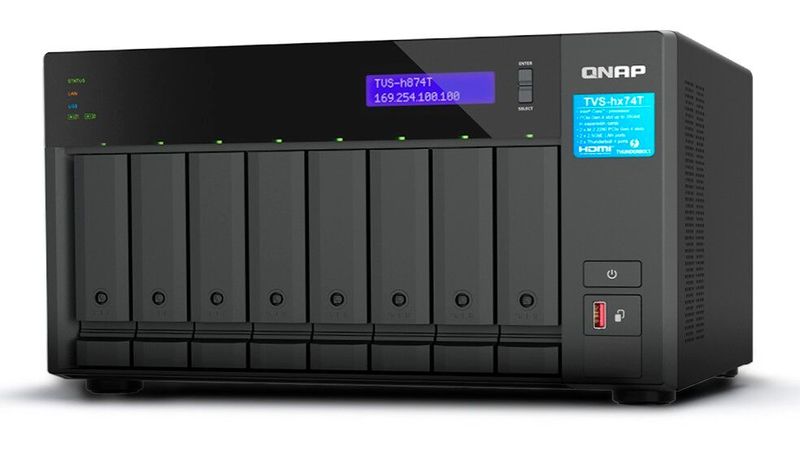
QNAP-NAS-Systeme lassen sich in Active-Directory-Umgebungen einbinden. Dadurch können Admins Berechtigungen für Ordner, Apps oder auch Workloads für Domänenbenutzer steuern. Auch die Konfiguration eines NAS als Domänencontroller ist möglich.
Ein QNAP-NAS lässt sich direkt in Active-Directory-Domänen integrieren. So können Administratoren Benutzerrechte und Zugriffe zentral über den Domänencontroller steuern.
(Bild: QNAP)
QNAP-NAS lassen sich in bestehende Microsoft Active Directory-Domänen einbinden. Unternehmen profitieren dadurch von einheitlichen Anmeldedaten, konsistenter Berechtigungsvergabe für Ordner und Apps sowie einer zentral steuerbaren Zugriffsarchitektur. Statt lokale NAS-Accounts separat zu pflegen, übernehmen Domänencontroller diese Aufgabe, samt Synchronisierung von Passwörtern, Gruppenrichtlinien und Benutzerlisten.
Die Firmware des NAS muss mindestens Version 3.2.0 haben, ideal ist natürlich eine möglichst aktuelle Version. Vor dem Beitritt zur Domäne ist sicherzustellen, dass Uhrzeit und Datum des NAS mit den bereits vorhandenen Domänencontrollern möglichst übereinstimmen. Die zulässige Zeitabweichung beträgt maximal fünf Minuten. Ansonsten verlieren die Kerberos-Tickets in Active Directory ihre Gültigkeit und Anmeldungen sowie Zugriffe funktionieren nicht richtig. Die Einstellung erfolgt unter „Systemsteuerung“ > „Allgemeine Einstellungen“ > „Uhrzeit“. Ohne diese Synchronität verweigert der Domänencontroller die Authentifizierung und es kommt zu unvorhersehbaren Problemen. Sinnvoll ist es an dieser Stelle auch, die Option „Automatisch mit einem Zeitserver synchronisieren“ zu aktivieren und hier den gleichen Zeitserver zu verwenden wie für die Domänencontroller in Active Directory. Es ist auch möglich den Standard-Server „pool.ntp.org“ zu verwenden. Die erfolgreiche Synchronisierung lässt sich an dieser Stelle ebenfalls mit „Verbindung testen“ prüfen.
Anschließend wird unter „Systemsteuerung“ > „Netzwerk“ der primäre DNS-Server auf die IP-Adresse eines bereits vorhandenen Domänencontrollers setzt, der die Namensauflösung für die Active Directory-Domäne umsetzen kann. Die Namensauflösung spielt in Active Directory natürlich auch bei der Anbindung von NAS-Systemen eine wichtige Rolle.
Im Menü „Systemsteuerung > Berechtigung“ unter „Domänensicherheit“ lässt sich über „AD-Authentifizierung“ die Option „Manuelle Konfiguration“ auswählen. Eingetragen werden hier der „NetBIOS-Name der Domäne“, der „AD-Server-Name“ sowie der „Domänenname“. Mit „AD-Server-Name“ meint QNAP einen Domänencontroller in der AD-Domäne. Wenn alle Angaben korrekt vorliegen und Zeit- sowie DNS-Konfiguration stimmen, lässt sich der Beitritt zur Domäne initialisieren. Fehler in der Verbindung deuten fast immer auf falsche DNS-Einträge oder Zeitabweichungen hin. Diese Einstellungen müssen exakt mit der AD-Struktur übereinstimmen. Im Rahmen der Anbindung lässt sich das NAS auch gleich mit einer OU verbinden. Nur Benutzer innerhalb der ausgewählten OU dürfen sich am NAS anmelden. Das ist aber nur optional. Sobald die Integration in Active Directory erfolgreich abgeschlossen ist, erscheint eine entsprechende Meldung.
Die Feinjustierung erfolgt unter „Netzwerkdienst und Dateidienste“ > „Win/Mac/NFS/WebDAV“ > „Microsoft-Networking“ > „AD-Domänenmitglied“ > „Erweiterte Optionen“. Dort entscheidet die Option „Alternativer Anmeldestil“, ob Dienste wie FTP oder Web File Manager zusätzlich zur Windows-Freigabe ein einheitliches Anmeldeformat verwenden. Aktiviert man die Option, genügt der „Domänen-Benutzername“ für alle Dienste. Andernfalls ist das Format „Domäne + Benutzername“ erforderlich.
Die Funktion „Automatisch im DNS registrieren“ sorgt dafür, dass sich das NAS automatisch mit dem DNS-Server der Domäne registriert und seine IP dort einträgt. Bei einer späteren IP-Änderung erfolgt ein automatisches Update, was die Erreichbarkeit über Hostnamen sicherstellt. Dazu muss das dynamische DNS in Active Directory entsprechend konfiguriert sein.
Die Option „Nur NTLMv2-Authentifizierung erlauben“ erhöht die Sicherheit, indem veraltete Authentifizierungsprotokolle wie LM und NTLM blockiert werden. Diese Einstellung sollte jedoch nur gewählt werden, wenn sämtliche Clients im Netz NTLMv2 vollständig unterstützen.
Domänenintegration überprüfen und Benutzerlisten aktualisieren
Nach erfolgreicher Integration erscheinen unter „Berechtigung“ > „Benutzer“ sowie „Benutzergruppen“ die neuen Abschnitte „Domänenbenutzer“ und „Domänengruppen“. Die Anzeige lässt sich über die Schaltfläche „Neu laden“ aktualisieren, sobald im Active Directory neue Accounts oder Gruppen erstellt wurden. Diese Aktualisierung betrifft ausschließlich die Weboberfläche. Die tatsächlichen Rechteabgleiche erfolgen im Hintergrund über das AD in Echtzeit.
Sobald die Verbindung aktiv ist, greifen alle Rechtekonzepte des AD auch auf dem NAS. NTFS-ähnliche Freigabeberechtigungen lassen sich damit direkt an Domänenbenutzer oder Gruppen binden, mit exakt demselben Login wie im Windows-Netzwerk.
Verhalten der Dienste nach der Integration
Für den Zugriff auf Windows-Freigaben genügt die Angabe des „Domänen-Benutzernamens“. Bei AFP, FTP und dem Web File Manager wird dagegen „Domäne + Benutzername“ als Format vorausgesetzt, sofern nicht der einheitliche Anmeldestil über die erweiterten Optionen aktiviert wurde. Der Zugriff via WebDAV bleibt lokalen Benutzern vorbehalten.
Stand: 08.12.2025
Es ist für uns eine Selbstverständlichkeit, dass wir verantwortungsvoll mit Ihren personenbezogenen Daten umgehen. Sofern wir personenbezogene Daten von Ihnen erheben, verarbeiten wir diese unter Beachtung der geltenden Datenschutzvorschriften. Detaillierte Informationen finden Sie in unserer Datenschutzerklärung.
Einwilligung in die Verwendung von Daten zu Werbezwecken
Ich bin damit einverstanden, dass die Vogel IT-Medien GmbH, Max-Josef-Metzger-Straße 21, 86157 Augsburg, einschließlich aller mit ihr im Sinne der §§ 15 ff. AktG verbundenen Unternehmen (im weiteren: Vogel Communications Group) meine E-Mail-Adresse für die Zusendung von Newslettern und Werbung nutzt. Auflistungen der jeweils zugehörigen Unternehmen können hier abgerufen werden.
Der Newsletterinhalt erstreckt sich dabei auf Produkte und Dienstleistungen aller zuvor genannten Unternehmen, darunter beispielsweise Fachzeitschriften und Fachbücher, Veranstaltungen und Messen sowie veranstaltungsbezogene Produkte und Dienstleistungen, Print- und Digital-Mediaangebote und Services wie weitere (redaktionelle) Newsletter, Gewinnspiele, Lead-Kampagnen, Marktforschung im Online- und Offline-Bereich, fachspezifische Webportale und E-Learning-Angebote. Wenn auch meine persönliche Telefonnummer erhoben wurde, darf diese für die Unterbreitung von Angeboten der vorgenannten Produkte und Dienstleistungen der vorgenannten Unternehmen und Marktforschung genutzt werden.
Meine Einwilligung umfasst zudem die Verarbeitung meiner E-Mail-Adresse und Telefonnummer für den Datenabgleich zu Marketingzwecken mit ausgewählten Werbepartnern wie z.B. LinkedIN, Google und Meta. Hierfür darf die Vogel Communications Group die genannten Daten gehasht an Werbepartner übermitteln, die diese Daten dann nutzen, um feststellen zu können, ob ich ebenfalls Mitglied auf den besagten Werbepartnerportalen bin. Die Vogel Communications Group nutzt diese Funktion zu Zwecken des Retargeting (Upselling, Crossselling und Kundenbindung), der Generierung von sog. Lookalike Audiences zur Neukundengewinnung und als Ausschlussgrundlage für laufende Werbekampagnen. Weitere Informationen kann ich dem Abschnitt „Datenabgleich zu Marketingzwecken“ in der Datenschutzerklärung entnehmen.
Falls ich im Internet auf Portalen der Vogel Communications Group einschließlich deren mit ihr im Sinne der §§ 15 ff. AktG verbundenen Unternehmen geschützte Inhalte abrufe, muss ich mich mit weiteren Daten für den Zugang zu diesen Inhalten registrieren. Im Gegenzug für diesen gebührenlosen Zugang zu redaktionellen Inhalten dürfen meine Daten im Sinne dieser Einwilligung für die hier genannten Zwecke verwendet werden. Dies gilt nicht für den Datenabgleich zu Marketingzwecken.
Recht auf Widerruf
Mir ist bewusst, dass ich diese Einwilligung jederzeit für die Zukunft widerrufen kann. Durch meinen Widerruf wird die Rechtmäßigkeit der aufgrund meiner Einwilligung bis zum Widerruf erfolgten Verarbeitung nicht berührt. Um meinen Widerruf zu erklären, kann ich als eine Möglichkeit das unter https://contact.vogel.de abrufbare Kontaktformular nutzen. Sofern ich einzelne von mir abonnierte Newsletter nicht mehr erhalten möchte, kann ich darüber hinaus auch den am Ende eines Newsletters eingebundenen Abmeldelink anklicken. Weitere Informationen zu meinem Widerrufsrecht und dessen Ausübung sowie zu den Folgen meines Widerrufs finde ich in der Datenschutzerklärung.




:quality(80)/p7i.vogel.de/wcms/77/96/77965e389847a783a89d16ec537bbdfd/0127091202v1.jpeg "Enterprise Network Firewalls tragen entscheidend zur Absicherung von Unternehmensnetzwerken bei. (Bild: © Bounty – stock.adobe.com / KI-generiert)")
:quality(80)/p7i.vogel.de/wcms/8a/d7/8ad77a356a43b3c02e85ce72e1f6c2c3/0127092578v1.jpeg "Security Awareness sorgt für eine Sicherheitskultur, in der Mitarbeitende eine aktive und informierte Verteidigungslinie bilden. (Bild: © photon_photo – stock.adobe.com)")
:quality(80)/p7i.vogel.de/wcms/d7/14/d714ac0a936f45496f02ffb57415bef2/0127092564v1.jpeg "Endpoint-Protection-Plattformen entwickeln sich zu einem unverzichtbaren Bestandteil der Cyberresilienz moderner Organisationen. (Bild: © Dusty – stock.adobe.com / KI-generiert)")
:quality(80)/p7i.vogel.de/wcms/8d/a2/8da27fc7c09f2450bd5214b4f257eb6d/0130046697v2.jpeg "Hybride Angriffe umfassen Cyberangriffe, Desinformationskampagnen, Sabotage an kritischen Infrastrukturen, psychologische Kriegsführung, Wirtschaftsspionage, politische Einflussnahme und Terrorismus, oft in Kombination, um Unsicherheit und Instabilität zu erzeugen. (Bild: © Tobias - stock.adobe.com)")
:quality(80)/p7i.vogel.de/wcms/13/e5/13e52ba754a65049c995146bac2f5426/0130048944v2.jpeg "Das US-Außenministerium hat sechs Männer sanktioniert, die zu CyberAv3ngers gehören. (Bild: Dall-E / Vogel IT-Medien GmbH / KI-generiert)")
:quality(80)/p7i.vogel.de/wcms/65/d6/65d68a4361e126b94d503df6bb261ba3/0130366883v2.jpeg "Cyberkriminelle könnten sich mit den von AstraZeneca Zugang zu internen Systemen verschaffen, gezielte Phishing‑ und Supply‑Chain‑Angriffe starten, geistiges Eigentum stehlen oder sabotieren und das Unternehmen erpressen. (Bild: © elimicel - stock.adobe.com)")
:quality(80)/p7i.vogel.de/wcms/54/64/54644475acec039714a3eccc088b6c43/0128930781v1.jpeg "Azure ExpressRoute Direct verbindet lokale Rechenzentren über zwei aktiv genutzte, physisch getrennte Leitungen direkt mit dem Microsoft-Backbone. Der Datenverkehr wird dabei parallel über dedizierte Ports geführt und umgeht vollständig das öffentliche Internet. (Bild: Microsoft)")
:quality(80)/p7i.vogel.de/wcms/76/73/76739779efb9769d8db4c9d4a39848ef/0130322258v2.jpeg "Digitale Energiedienste wie virtuelle Kraftwerke fallen mit NIS 2 erstmals unter neue IT-Sicherheitskataloge mit erweiterten Nachweispflichten. (Bild: © Sepia100 - stock.adobe.com)")
:quality(80)/p7i.vogel.de/wcms/ec/a3/eca37fce2ba0d38dad094cc1703dfe91/0130327741v2.jpeg "LLM-Fail: Eine vom Kunden gemeldete RCE-Sicherheitslücke wurde fälschlicherweise als „Low“ eingestuft. (Bild: © tadamichi - stock.adobe.com)")
:quality(80)/p7i.vogel.de/wcms/b9/11/b9115df1d2563d3f5f0135fc29466adb/0129435205v2.jpeg "Cyberkriminellen ist es gelungen, die Infrastruktur für die Verwaltung mobiler Endgeräte der EU-Kommission anzugreifen und möglicherweise auch Mitarbeiterdaten zu stehlen. (Bild: Pixabay)")
:quality(80)/p7i.vogel.de/wcms/03/b4/03b4c15b48445e79113c6b95bcf7317c/0129192770v1.jpeg "Lageansicht statt Monitorwand: In der Sicherheitszentrale erscheinen Türen, Kameras und Sensorik als Geopositionen. Videosequenzen werden erst bei korrelierten Signalen und nach Zonenüberschreitung in den Vorfallprozess eingeblendet. (Bild: © Gorodenkoff - stock.adobe.com)")
:quality(80)/p7i.vogel.de/wcms/80/83/80832d33f44c7d00f2e5b873efb154de/0130371229v1.jpeg "Der Bundestag hat die Entwürfe zum Data Act und zum Daten Governance Gesetz mit Änderungen verabschiedet. Nun können die EU‑Vorgaben in deutsches Recht umgesetzt werden. (Bild: Casiana Malaia's via Canva)")
:quality(80)/p7i.vogel.de/wcms/71/b8/71b89342d5495344574b15b04a52df74/0130317518v2.jpeg "CRA und NIS2 fordern überprüfbare Software-Sicherheit. Hersteller müssen sichere Entwicklung attestieren, Betreiber diese Nachweise durch SBOM und Provenance validieren. (Bild: © Maximusdn - stock.adobe.com)")
:quality(80)/p7i.vogel.de/wcms/be/3f/be3f0a2f5d8add0792f692767111cc40/0130308668v2.jpeg "Cyberkriminelle, die Netzwerkzugriff über HTTP erlangt haben, können anfällige Oralce-Instanzen übernehmen. (Bild: somyuzu - stock.adobe.com)")
:quality(80)/p7i.vogel.de/wcms/43/d2/43d2604538d6ae5a50d26cccc98cb9e6/0130112281v1.jpeg "IT-Governance ist ein wesentlicher Bestandteil der Unternehmensführung und bildet einen Ordnungsrahmen für die IT. (Bild: @indypendenz via Canva: Visual Suite for Everyone)")
:quality(80)/p7i.vogel.de/wcms/a0/8a/a08ac0cb9a60ba7fa981a3b9ff8ba04f/0129989079v1.jpeg "BitLocker bietet mehrere Optionen zur Sicherung des Wiederherstellungsschlüssels, wie den Schlüssel auf einem USB-Laufwerk zu speichern oder in einem Microsoft-Konto zu hinterlegen. (Bild: Dall-E / Vogel IT-Medien GmbH / KI-generiert)")
:quality(80)/images.vogel.de/vogelonline/bdb/1804200/1804272/original.jpg "XDR (Extended Detection and Response) erkennt Angriffe auf Endpoints frühzeitig. (Darwin Laganzon)")
:quality(80)/images.vogel.de/vogelonline/bdb/1804200/1804284/original.jpg "Eine wirksame Notfallvorsorge muss auch fortschrittliche Attacken vorhersehen. (Tumisu)")
:quality(80)/images.vogel.de/vogelonline/bdb/1801500/1801554/original.jpg "Der Schutz von Operational Technology erfordert spezielle Security-Maßnahmen. (Gerd Altmann)")
:quality(80)/images.vogel.de/vogelonline/bdb/1801500/1801534/original.jpg "Security-by-Design ist bei Cloud-Apps besonders wichtig. (Werner Moser)")
:quality(80)/p7i.vogel.de/wcms/5b/69/5b69d41b8faa10828581f592b35db269/0127622302v1.jpeg "Symbolbild: Beim White-Hat-Hacker-Wettbewerb treten internationale Teams gegeneinander an, um bislang unbekannte Sicherheitslücken in Geräten und Anwendungen aufzudecken. (Bild: Midjourney / Paula Breukel / KI-generiert)")
:quality(80)/p7i.vogel.de/wcms/ae/b0/aeb0f991bb6693544ee16aea25d9e45d/0127516660v1.jpeg "Die richtige Uhrzeit ist für den Beitritt in eine AD-Domäne wichtig. (Bild: Joos | QNAP)")
:quality(80)/p7i.vogel.de/wcms/f5/9b/f59b32790894960321ecd67d042ecbd0/0127516661v1.jpeg "Anpassen der Netzwerkeinstellungen für den Beitritt zu Active Directory.(Bild: Joos | QNAP)")
:quality(80)/p7i.vogel.de/wcms/eb/d4/ebd43c1c555b473c98917c29e1105ca1/0127516665v1.jpeg "Konfigurieren der DNS-Einstellungen auf dem QNAP-NAS für den Beitritt zu einer AD-Domäne. (Bild: Joos | QNAP)")
:quality(80)/p7i.vogel.de/wcms/bc/1a/bc1a9d71eff958732f66b51f0bf00da8/0127516659v1.jpeg "Im Bereich \"Domänensicherheit\" kann ein QNAP-NAS in eine AD-Domäne aufgenommen werden. (Bild: Joos | QNAP)")
:quality(80)/p7i.vogel.de/wcms/8d/4c/8d4c5d6a3bb1b27b78db3774e509ec6f/0125605639v2.jpeg "Unternehmen können auf einem Synology NAS direkt einen AD-Domänencontroller betreiben, oder es ganz einfach in eine bestehende AD-Umgebung integrieren. (Bild: © Scanrail - stock.adobe.com)")
:quality(80)/p7i.vogel.de/wcms/40/3f/403fcf82c91173414bcd130843dc26da/0123420903v2.jpeg "Ein NAS dient als Backup, Virtualisierungsplattform und Cloud-Schnittstelle und ist über ein LAN mit dem Unternehmen verbunden. (Bild: photostockatinat - stock.adobe.com / KI-generiert)")
:quality(80)/p7i.vogel.de/wcms/1c/09/1c095b379e2c236115873eabae6419d2/0128339645v1.jpeg "Synology-Apps erweitern ein Unternehmens-NAS um Sicherheit, Transparenz, Backup-Funktionen und Zugriffskontrolle und machen es so zu einer deutlich leistungsfähigeren und zuverlässigeren Plattform im täglichen Betrieb. (Bild: Dall-E / Vogel IT-Medien GmbH / KI-generiert)")
:quality(80)/p7i.vogel.de/wcms/98/82/988239a310a0190ad00986d0e6304f29/0124773685v1.jpeg "QNAP integriert in seine NAS-Geräte die Qsirch-Suchmaschine mit Retrieval Augmented Generation, die KI-gestützte Suche in natürlichen Sprachphrasen ermöglicht. Nutzer können so anhand von Volltextsuche und semantischer Algorithmen effektiver auf lokale Daten zugreifen, diese durchsuchen, klassifizieren oder zusammenfassen. (Bild: QNAP)")
:quality(80)/p7i.vogel.de/wcms/8d/4c/8d4c5d6a3bb1b27b78db3774e509ec6f/0125605639v2.jpeg "Unternehmen können auf einem Synology NAS direkt einen AD-Domänencontroller betreiben, oder es ganz einfach in eine bestehende AD-Umgebung integrieren. (Bild: © Scanrail - stock.adobe.com)")
:quality(80)/p7i.vogel.de/wcms/94/b6/94b6eabbf39e00f7ce256b86aaab40c5/0124877086v1.jpeg "Das Active Directory ist ein Verzeichnisdienst von Microsoft für Windows-Netzwerke und dient der Verwaltung von Netzressourcen und -objekten. (Bild: © Weissblick - stock.adobe.com / Vogel IT-Medien GmbH)")