Checkmk ist ein Tool für das Monitoring von Netzwerken, das sich auch für kleinere Unternehmen eignet. Die Einrichtung ist problemlos auch über Container auf einem Synology-NAS möglich. Der Beitrag zeigt die Möglichkeiten.
So gelingt Netzwerk-Monitoring mit Checkmk auf dem Synology-NAS: Einfache Einrichtung via Docker und Portainer – ideal für KMU und IT-Admins.
(Bild: Joos | Synology | Checkmk)
Wir haben uns bereits in verschiedenen Texten mit dem mächtigen Überwachungstool Checkmk auseinandergesetzt. Für den Betrieb der Lösung ist nicht unbedingt ein eigener Server notwendig. Es ist auch möglich, Checkmk über Docker-Container zu betreiben und dabei auf Synology-NAS-Systeme zu setzen. Das macht die Einrichtung einfach und Checkmk ist schnell einsatzbereit. Da Synology mit dem Container-Manager ein kostenloses Paket für den Betrieb von Containern bereitstellt, macht das die Einrichtung noch einfacher.
Container Manager und Portainer installieren
Um Checkmk und später unter Umständen auch andere Container auf dem NAS bereitzustellen, wird über den Paket-Manager zunächst der Container-Manager installiert. Da es sich dabei um ein Standardpaket von Synology handelt, ist die Installation in kurzer Zeit abgeschlossen. Im Rahmen der Installation des Container-Managers von Synology wird auch der Ordner „docker“ auf dem NAS angelegt. Dieser steht auch über das Tool „File Station“ direkt in der Weboberfläche zur Verfügung.
Für den Einsatz von Checkmk als Container auf einem Synology-NAS kommt außerdem die Container-Verwaltungslösung Portainer zum Einsatz. Diese erleichtert die Verwaltung von Docker auf dem Synology-NAS deutlich. Sie läuft ebenfalls als Container und lässt sich daher direkt in den Container-Manager einbinden. Dazu ist es sinnvoll im Ordner „docker“ auf dem NAS einen neuen Ordner „portainer“ anzulegen. In diesen kommen als nächstes die Systemdaten von Portainer. Die Installation von Portainer sollte in der aktuellen Version erfolgen. Dazu kommt ein Skript zum Einsatz, das über den Task-Planer auf dem NAS bei „Systemsteuerung -> Aufgabenplanung -> Erstellen -> Geplante Aufgabe -> Benutzerdefiniertes Skript“ hinterlegt wird. Zuvor sollte aber über „Einstellungen“ des Aufgabenplaners die Option „Ausgabeergebnisse speichern“ gesetzt sein. Als Verzeichnis ist es an dieser Stelle zum Beispiel sinnvoll, unterhalb von „docker“ ein Verzeichnis „reports“ zu verwenden.
Bei Aufgabe kann zum Beispiel „Portainer-Install“ eingetragen werden. Der Haken bei „Aktiviert“ wird entfernt und als Benutzer kommt „root“ zum Einsatz. Auf dem Menüpunkt Zeitplan“ erfolgt die Aktivierung von „Am folgenden Datum ausführen“ und „Nicht Wiederholen“. Bei „Benachrichtigung“ ist es möglich, mit „Ausführungsdetails per E-Mail senden“ eine Status-Info zu versenden. Nach der Eingabe einer E-Mail-Adresse verschickt das NAS eine E-Mail mit den Infos zur Installation an die gewünschte Adresse. Bei „Benutzerdefiniertes Skript“ trägt man schließlich das Skript zur Installation von Portainer als Docker-Container mit Container-Manager ein:
Wichtig ist an dieser Stelle, dass Volume und Verzeichnis richtig geschrieben sind. Der Pfad kann auch in den Eigenschaften des angelegten Ordners über das Tool „File Station“ in Erfahrung gebracht werden. Nach der Bestätigung der neuen Aufgabe, erscheint noch eine Warnung, die bestätigt werden muss. Danach erfolgt die Eingabe des Kennwortes für den angemeldeten Benutzer. Danach wählt man die Aufgabe aus und klickt auf „Ausführen“. Im Anschluss erfolgt die Installation. Ist diese abgeschlossen, verschickt das NAS die E-Mail an die angegebene Adresse. Über „Aktion -> Ergebnis anzeigen“ ist ebenfalls der Status der Installation zu sehen. Hier sollte kein Fehler angezeigt werden. Anschließend ist der Portainer-Container auch innerhalb des Container-Managers als gestartet zu erkennen. Sollte es Probleme mit Portainer geben, hilft es teilweise, den Container über den Container-Manager zu stoppen und neu zu starten.
Portainer einrichten
Nach der erfolgreichen Installation steht Portainer über die IP-Adresse des NAS und den Port 9000 zur Verfügung. Beim ersten Aufruf erfolgt das Festlegen des Benutzernamens zur Verwaltung von Portainer. Im ersten Schritt sollte überprüft werden, ob es eine neue Version von Portainer gib. Das geht direkt in der Weboberfläche der Container-Verwaltungslösung.
Nach der Anmeldung ist über die Kachel „Get Started“ die lokale Docker-Instanz des Synology-NAS zu sehen. Durch einen Klick auf das Stift-Icon auf der rechten Seite der Instanz sind die Einstellungen zu finden. Bei „Public IP“ erfolgt die Eingabe der lokalen IP-Adresse des Synology-NAS. Nach einem Klick auf „Update Environment“ erfolgt jetzt eine Aktualisierung. Damit steht Portainer auf dem NAS parallel zum Container-Manager zur Verfügung. Portainer ist dabei aber nur ein weiterer Container innerhalb des Container-Managers, und lässt sich dadurch schnell und einfach wieder entfernen. Das NAS selbst wird dadurch nicht beeinträchtigt.
Stand: 08.12.2025
Es ist für uns eine Selbstverständlichkeit, dass wir verantwortungsvoll mit Ihren personenbezogenen Daten umgehen. Sofern wir personenbezogene Daten von Ihnen erheben, verarbeiten wir diese unter Beachtung der geltenden Datenschutzvorschriften. Detaillierte Informationen finden Sie in unserer Datenschutzerklärung.
Einwilligung in die Verwendung von Daten zu Werbezwecken
Ich bin damit einverstanden, dass die Vogel IT-Medien GmbH, Max-Josef-Metzger-Straße 21, 86157 Augsburg, einschließlich aller mit ihr im Sinne der §§ 15 ff. AktG verbundenen Unternehmen (im weiteren: Vogel Communications Group) meine E-Mail-Adresse für die Zusendung von Newslettern und Werbung nutzt. Auflistungen der jeweils zugehörigen Unternehmen können hier abgerufen werden.
Der Newsletterinhalt erstreckt sich dabei auf Produkte und Dienstleistungen aller zuvor genannten Unternehmen, darunter beispielsweise Fachzeitschriften und Fachbücher, Veranstaltungen und Messen sowie veranstaltungsbezogene Produkte und Dienstleistungen, Print- und Digital-Mediaangebote und Services wie weitere (redaktionelle) Newsletter, Gewinnspiele, Lead-Kampagnen, Marktforschung im Online- und Offline-Bereich, fachspezifische Webportale und E-Learning-Angebote. Wenn auch meine persönliche Telefonnummer erhoben wurde, darf diese für die Unterbreitung von Angeboten der vorgenannten Produkte und Dienstleistungen der vorgenannten Unternehmen und Marktforschung genutzt werden.
Meine Einwilligung umfasst zudem die Verarbeitung meiner E-Mail-Adresse und Telefonnummer für den Datenabgleich zu Marketingzwecken mit ausgewählten Werbepartnern wie z.B. LinkedIN, Google und Meta. Hierfür darf die Vogel Communications Group die genannten Daten gehasht an Werbepartner übermitteln, die diese Daten dann nutzen, um feststellen zu können, ob ich ebenfalls Mitglied auf den besagten Werbepartnerportalen bin. Die Vogel Communications Group nutzt diese Funktion zu Zwecken des Retargeting (Upselling, Crossselling und Kundenbindung), der Generierung von sog. Lookalike Audiences zur Neukundengewinnung und als Ausschlussgrundlage für laufende Werbekampagnen. Weitere Informationen kann ich dem Abschnitt „Datenabgleich zu Marketingzwecken“ in der Datenschutzerklärung entnehmen.
Falls ich im Internet auf Portalen der Vogel Communications Group einschließlich deren mit ihr im Sinne der §§ 15 ff. AktG verbundenen Unternehmen geschützte Inhalte abrufe, muss ich mich mit weiteren Daten für den Zugang zu diesen Inhalten registrieren. Im Gegenzug für diesen gebührenlosen Zugang zu redaktionellen Inhalten dürfen meine Daten im Sinne dieser Einwilligung für die hier genannten Zwecke verwendet werden. Dies gilt nicht für den Datenabgleich zu Marketingzwecken.
Recht auf Widerruf
Mir ist bewusst, dass ich diese Einwilligung jederzeit für die Zukunft widerrufen kann. Durch meinen Widerruf wird die Rechtmäßigkeit der aufgrund meiner Einwilligung bis zum Widerruf erfolgten Verarbeitung nicht berührt. Um meinen Widerruf zu erklären, kann ich als eine Möglichkeit das unter https://contact.vogel.de abrufbare Kontaktformular nutzen. Sofern ich einzelne von mir abonnierte Newsletter nicht mehr erhalten möchte, kann ich darüber hinaus auch den am Ende eines Newsletters eingebundenen Abmeldelink anklicken. Weitere Informationen zu meinem Widerrufsrecht und dessen Ausübung sowie zu den Folgen meines Widerrufs finde ich in der Datenschutzerklärung.
Container-Registrierungen hinzufügen
Damit über Portainer und den Container-Manager weitere Container zur Verfügung gestellt werden können, zum Beispiel Checkmk, ist das Hinzufügen von Container-Registries notwendig. Das erfolgt in der Portainer-Oberfläche über den Menüpunkt „Registry ->Add registry“. Nach der Auswahl von „Custom registry“ gibt man bei „Name“ den Wert „GHCR“ und bei „Registry URL“ die Adresse „ghcr.io“ ein. Mit einem Klick auf „add registry“ wird diese hinzugefügt. Über diese Registry lässt sich später Portainer selbst aktualisieren.
Für die Installation von Checkmk ist noch die Registry „codeberg.org“ nötig, die auf dem gleichen Weg hinzugefügt wird. Als Name kann hier zum Beispiel „CODEBERG“ verwendet werden. Als dritte Registry ist noch „Quay.io“ notwendig.
Checkmk als Container mit Portainer und Synology Container-Manager installieren
Um Checkmk ebenfalls als Container zu betreiben, erfolgt zunächst das Anlegen des neuen Ordners „checkmk“ im Docker-Ordner, genauso wie bei der Installation von Portainer. In diesen Ordner kommen später die Systemdateien von Checkmk. Die weitere Einrichtung erfolgt jetzt in der Portainer-Oberfläche über „Stacks -> Add stack“. Dazu muss die lokale Docker-Instanz auf dem NAS ausgewählt werden. Als Name wird zum Beispiel „checkmk“ verwendet und bei „Web editor“ erfolgt das Eintragen des folgenden Skriptes:
Nach der Eingabe von „Deploy the stack“ erfolgt der Download und die Integration von Checkmk über Portainer auf dem Synology-NAS. Es kann einige Minuten dauern, bis alle Daten von Checkmk heruntergeladen sind. Danach wird der Stack in der Portainer-Oberfläche angezeigt. Bei „containers“ sollte jetzt der Checkmk-Container mit dem Status „Healthy“ angezeigt werden.
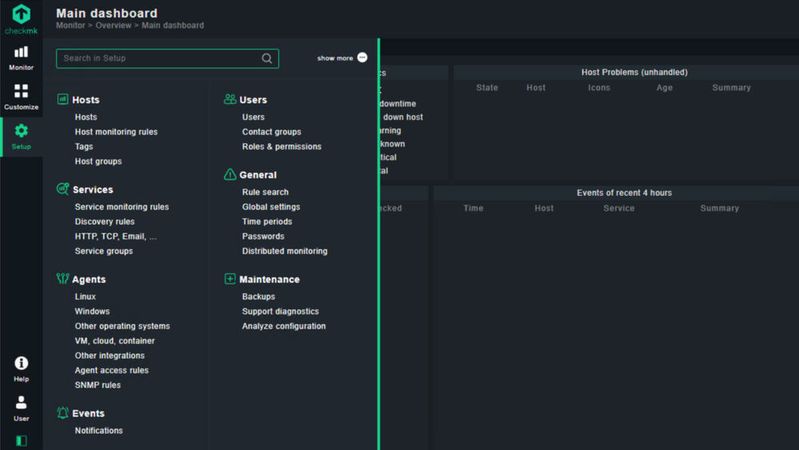
Durch einen Klick auf das kleine Icon zur Anzeige des Protokolls von Checkmk zeigt die Umgebung die Anmeldedaten für die Weboberfläche von Checkmk an. Die URL für den Zugriff auf die Checkmk-Installation ist die IP-Adresse des NAS und der Port 8722. Danach lässt sich Checkmk im Netzwerk genauso nutzen, wie bei einer herkömmlichen Installation.



:quality(80)/p7i.vogel.de/wcms/18/24/18246d42f0c53419f72d4af091c8f011/0132054456v1.jpeg "Im Rahmen von Zero Trust steht nicht mehr die reine Authentifizierung im Vordergrund, sondern die Frage, wie Vertrauen eingesetzt und begrenzt wird. (Bild: Airlock)")
:quality(80)/p7i.vogel.de/wcms/77/96/77965e389847a783a89d16ec537bbdfd/0127091202v1.jpeg "Enterprise Network Firewalls tragen entscheidend zur Absicherung von Unternehmensnetzwerken bei. (Bild: © Bounty – stock.adobe.com / KI-generiert)")
:quality(80)/p7i.vogel.de/wcms/8a/d7/8ad77a356a43b3c02e85ce72e1f6c2c3/0127092578v1.jpeg "Security Awareness sorgt für eine Sicherheitskultur, in der Mitarbeitende eine aktive und informierte Verteidigungslinie bilden. (Bild: © photon_photo – stock.adobe.com)")
:quality(80)/p7i.vogel.de/wcms/ce/a9/cea94b28ef485f6033cf9e64930a803b/0132875230v1.jpeg "Der Eco-Verband fordert technische Standards, mehr Medienkompetenz, funktionierende Beschwerdewege sowie klare rechtliche Regeln gegen Deepfake-Missbrauch. (Bild: KI-generiert)")
:quality(80)/p7i.vogel.de/wcms/cc/b6/ccb6bfe4437f7d1826d1325e43e06baa/0133360194v2.jpeg "Eine seriöse Fassade mit fremdem Markennamen genügt, um Vertrauen zu erschleichen. Dahinter kann binnen Stunden aufgebauter Betrug stecken, unsichtbar bis zum ersten Klick. (Bild: Gemini / KI-generiert)")
:quality(80)/p7i.vogel.de/wcms/d0/1d/d01da5b3a3bc72b3445f442630b08fac/0133288655v2.jpeg "Durch präparierte HTTP-Anfragen können Angreifer die Anmeldung umgehen und über einen fehlerhaften Systemprozess Skripte sowie Befehle ausführen, die ihnen Root-Zugriff auf das Cisco FMC-Betriebssystem ermöglichen. (Bild: Gemini / Vogel IT-Medien GmbH / KI-generiert)")
:quality(80)/p7i.vogel.de/wcms/be/2a/be2a95ad1a6a2a3b039e4083cd3b7ac0/0132780199v1.jpeg "Markus Seme, CEO des Grazer OT-Sicherheitsspezialisten BrightFlare, hält den Fernzugriff externer Servicetechniker für das größte ungelöste Problem der Betreiber. (Bild: BrightFlare)")
:quality(80)/p7i.vogel.de/wcms/e8/07/e807da577d8fad4a0a8a4b688622ef29/0133351977v2.jpeg "Professor Dennis-Kenji Kipker warnt vor dem Risiko durch KI-Systeme. Gleichzeitig sieht er die EU als möglichen Vorreiter für künftige Sicherheitsstandards. (Bild: Jasmin Lindenthal)")
:quality(80)/p7i.vogel.de/wcms/38/9a/389a77da4784a37606440cb73f3174ff/0129958418v1.jpeg "Gerade auf Baustellen – aber nicht nur dort – spielen IP-Kameras ihre Vorteile gegenüber herkömmlicher Überwachungstechnik voll aus. (Bild: © MartinM - stock.adobe.com)")
:quality(80)/p7i.vogel.de/wcms/c9/c6/c9c63bc6321ade9bc2b1745564f8ec19/0133289884v2.jpeg "Für rund 20 US-Dollar lässt sich der TPM-Bus eines Laptops in unter einer Minute abhören und die BitLocker-Verschlüsselung umgehen. (Bild: Gemini / KI-generiert)")
:quality(80)/p7i.vogel.de/wcms/26/43/2643ec8e36241cda36362512424d2135/0132959803v1.jpeg "Quantencomputing wird nicht nur Segen bringen, sondern zugleich zur Gefahr für Unternehmensdaten werden. (Bild: KI-generiert)")
:quality(80)/p7i.vogel.de/wcms/70/29/7029a72b71bf38dc102db464ff424ee6/0129923012v1.jpeg "VLANs teilen ein Unternehmensnetz in klar definierte Segmente. Eine zentrale Firewall steuert den Datenverkehr zwischen den Zonen und verhindert unkontrollierte laterale Bewegungen im Netzwerk. (Bild: KI-generiert)")
:quality(80)/p7i.vogel.de/wcms/08/f3/08f35172de31e1409f7eecadcefb4add/0133254568v2.jpeg "Ruft ein Nutzer eine präparierte Webseite auf, können Angreifer mithilfe einer Type-Confusion-Schwachstelle innerhalb der Chrome-Sandbox beliebigen Code ausführen. (Bild: Dall-E / Vogel IT-Medien GmbH / KI-generiert)")
:quality(80)/p7i.vogel.de/wcms/58/4c/584ccfd0707de40d3faffefa542998f6/0133299721v1.jpeg "Trotz weitgehender Unwissenheit in der Wirtschaft über die konkreten Auswirkungen müssen Hersteller digitaler Produkte ab heute aktiv ausgenutzte Schwachstellen binnen 24 Stunden nach den neuen Regeln des Cyber Resilience Acts melden. (Bild: Gemini / Vogel IT-Medien GmbH / KI-generiert)")
:quality(80)/p7i.vogel.de/wcms/28/da/28daac3d55e2da4ff4199100dd5fe7db/0133331504v1.jpeg "Revolut gab nach einer betrügerischen Behördenanfrage vertrauliche Kundendaten an Unbefugte weiter. Die IT-Systeme und Kundengelder seien laut Unternehmen nicht betroffen. (Bild: KI-generiert)")
:quality(80)/p7i.vogel.de/wcms/eb/91/eb91d7e46d685919a4f960934ede9fae/0133321252v2.jpeg "Digitale Identitäten für Mensch, Maschine und KI-Agent verschmelzen zu einem gemeinsamen Kontrollpunkt. Ohne festen Eigentümer wird jeder KI-Agent zum unsichtbaren Sicherheitsrisiko. (Bild: Gemini / KI-generiert)")
:quality(80)/p7i.vogel.de/wcms/46/ed/46ed556c04c6f9074861e6e93bdd542b/0129495526v1.jpeg "„What Would the CISO Do?“ stellt CISOs, Informationssicherheitsbeauftragte und Security Ambassadors und ihren Alltag in den Vordergrund. In dieser Folge mit Christoph Schuhwerk, CISO in Residence bei Zscaler. (Bild: Vogel IT-Medien)")
:quality(80)/p7i.vogel.de/wcms/36/2b/362b40140ccd38081790503467b07a5d/0133351710v1.jpeg "Bei der Umsetzung von NIS 2 ist praktische Kompetenz wichtiger als Zertifikate, weil die Richtlinie echte Handlungsfähigkeit bei Risiken und Vorfällen verlangt und nicht bloß formale Nachweise. (Bild: Gemini / Vogel IT-Medien GmbH / KI-generiert)")
:quality(80)/p7i.vogel.de/wcms/99/a1/99a1b7da2e1df4be93d19485e666a83f/0132919092v2.jpeg "Eine demilitarisierte Zone ist eine Pufferzone zwischen externem und internem Netzwerk. Im militärischen Konztext bezeichnet die DMZ ein Grenzgebiet ohne Soldaten, wie hier zwischen Süd- und Nordkorea. (Bild: Jozef Durok via Getty Images)")
:quality(80)/p7i.vogel.de/wcms/e0/fc/e0fc3dad326b7df4bfc7c148861d13fd/0132808314v1.jpeg "In einem Security Operations Center (SOC) laufen die Fäden aller sicherheitsrelevanten IT-Systeme eines Unternehmens zusammen. (Bild: Iulian Catalin via Canva)")
:quality(80)/p7i.vogel.de/wcms/9d/99/9d99b038326a286a6fe30bb0188cfb33/0126593157v1.jpeg "Malware-as-a-Service (MaaS) ist ein beliebtes und weit verbreitetes Geschäftsmodell im Cybercrime-Umfeld, bei dem einsatzbereite, voll funktionsfähige Schadsoftware auf Mietbasis vertrieben wird. (Bild: frei lizenziert)")
:quality(80)/images.vogel.de/vogelonline/bdb/1804200/1804272/original.jpg "XDR (Extended Detection and Response) erkennt Angriffe auf Endpoints frühzeitig. (Darwin Laganzon)")
:quality(80)/images.vogel.de/vogelonline/bdb/1804200/1804284/original.jpg "Eine wirksame Notfallvorsorge muss auch fortschrittliche Attacken vorhersehen. (Tumisu)")
:quality(80)/images.vogel.de/vogelonline/bdb/1801500/1801554/original.jpg "Der Schutz von Operational Technology erfordert spezielle Security-Maßnahmen. (Gerd Altmann)")
:quality(80)/images.vogel.de/vogelonline/bdb/1801500/1801534/original.jpg "Security-by-Design ist bei Cloud-Apps besonders wichtig. (Werner Moser)")
:quality(80)/p7i.vogel.de/wcms/c9/5f/c95faad60f9986ffe53188af081f71aa/0124821392v1.jpeg "Die Container-Verwaltungs-Lösung Portainer hilft auf dem Synology-NAS bei der Einrichtung von Checkmk. (Bild: Joos | Synology | Checkmk)")
:quality(80)/p7i.vogel.de/wcms/8d/7b/8d7bec02050de3b4f951e4abdd69ce67/0124821391v1.jpeg "Bestätigung der Installation von Portainer.(Bild: Joos | Synology | Checkmk)")
:quality(80)/p7i.vogel.de/wcms/04/92/04925978e0feead167f2bb887f272a69/0124821390v1.jpeg "Durch die Aktivierung der Protokollierung ist der Status der Installation von Portainer schnell zu erkennen. (Bild: Joos | Synology | Checkmk)")
:quality(80)/p7i.vogel.de/wcms/6b/98/6b989fbf21a8c32ac9e1b60514b3fc28/0124821394v1.jpeg "Erfolgreiche Portainer-Installation auf einem Synology-NAS.(Bild: Joos | Synology | Checkmk)")
:quality(80)/p7i.vogel.de/wcms/40/3f/403fcf82c91173414bcd130843dc26da/0123420903v2.jpeg "Ein NAS dient als Backup, Virtualisierungsplattform und Cloud-Schnittstelle und ist über ein LAN mit dem Unternehmen verbunden. (Bild: photostockatinat - stock.adobe.com / KI-generiert)")
:quality(80)/p7i.vogel.de/wcms/eb/3d/eb3d4dc6049e76b29368d27c14c9e54f/0124914364v2.jpeg "Ist auf einem Synology-NAS-System das Paket „VPN Server“ installiert, können sich Anwender remote und vor allem sicher auf das NAS verbinden – sogar mit Smartphone und Tablet. (Bild: © WrightStudio - stock.adobe.com)")
:quality(80)/p7i.vogel.de/wcms/8d/4c/8d4c5d6a3bb1b27b78db3774e509ec6f/0125605639v2.jpeg "Unternehmen können auf einem Synology NAS direkt einen AD-Domänencontroller betreiben, oder es ganz einfach in eine bestehende AD-Umgebung integrieren. (Bild: © Scanrail - stock.adobe.com)")
:quality(80)/p7i.vogel.de/wcms/f8/f9/f8f9fbcde05a6a73b3b5a50ad53ffb3b/0126746489v2.jpeg "Ein Synology-NAS lässt sich als zentraler Authentifizierungsdienst nutzen. Wahlweise mit dem integrierten OAuth-Paket oder per Keycloak im Docker-Container. (Bild: © everythingpossible - stock.adobe.com)")
:quality(80)/p7i.vogel.de/wcms/6b/0e/6b0ee9e7a05a772fce5715b518ee5135/0127769655v2.jpeg "Die Proxy- und Reverse-Proxy-Funktionen von Synology-NAS ermöglichen es Administratoren, Webzugriffe sicher zu steuern und interne Dienste gezielt abzuschirmen. (Bild: © sdecoret - stock.adobe.com)")