



:quality(80)/p7i.vogel.de/wcms/77/96/77965e389847a783a89d16ec537bbdfd/0127091202v1.jpeg "Enterprise Network Firewalls tragen entscheidend zur Absicherung von Unternehmensnetzwerken bei. (Bild: © Bounty – stock.adobe.com / KI-generiert)")
:quality(80)/p7i.vogel.de/wcms/8a/d7/8ad77a356a43b3c02e85ce72e1f6c2c3/0127092578v1.jpeg "Security Awareness sorgt für eine Sicherheitskultur, in der Mitarbeitende eine aktive und informierte Verteidigungslinie bilden. (Bild: © photon_photo – stock.adobe.com)")
:quality(80)/p7i.vogel.de/wcms/d7/14/d714ac0a936f45496f02ffb57415bef2/0127092564v1.jpeg "Endpoint-Protection-Plattformen entwickeln sich zu einem unverzichtbaren Bestandteil der Cyberresilienz moderner Organisationen. (Bild: © Dusty – stock.adobe.com / KI-generiert)")
:quality(80)/p7i.vogel.de/wcms/8d/a2/8da27fc7c09f2450bd5214b4f257eb6d/0130046697v2.jpeg "Hybride Angriffe umfassen Cyberangriffe, Desinformationskampagnen, Sabotage an kritischen Infrastrukturen, psychologische Kriegsführung, Wirtschaftsspionage, politische Einflussnahme und Terrorismus, oft in Kombination, um Unsicherheit und Instabilität zu erzeugen. (Bild: © Tobias - stock.adobe.com)")
:quality(80)/p7i.vogel.de/wcms/13/e5/13e52ba754a65049c995146bac2f5426/0130048944v2.jpeg "Das US-Außenministerium hat sechs Männer sanktioniert, die zu CyberAv3ngers gehören. (Bild: Dall-E / Vogel IT-Medien GmbH / KI-generiert)")
:quality(80)/p7i.vogel.de/wcms/65/d6/65d68a4361e126b94d503df6bb261ba3/0130366883v2.jpeg "Cyberkriminelle könnten sich mit den von AstraZeneca Zugang zu internen Systemen verschaffen, gezielte Phishing‑ und Supply‑Chain‑Angriffe starten, geistiges Eigentum stehlen oder sabotieren und das Unternehmen erpressen. (Bild: © elimicel - stock.adobe.com)")
:quality(80)/p7i.vogel.de/wcms/54/64/54644475acec039714a3eccc088b6c43/0128930781v1.jpeg "Azure ExpressRoute Direct verbindet lokale Rechenzentren über zwei aktiv genutzte, physisch getrennte Leitungen direkt mit dem Microsoft-Backbone. Der Datenverkehr wird dabei parallel über dedizierte Ports geführt und umgeht vollständig das öffentliche Internet. (Bild: Microsoft)")
:quality(80)/p7i.vogel.de/wcms/76/73/76739779efb9769d8db4c9d4a39848ef/0130322258v2.jpeg "Digitale Energiedienste wie virtuelle Kraftwerke fallen mit NIS 2 erstmals unter neue IT-Sicherheitskataloge mit erweiterten Nachweispflichten. (Bild: © Sepia100 - stock.adobe.com)")
:quality(80)/p7i.vogel.de/wcms/ec/a3/eca37fce2ba0d38dad094cc1703dfe91/0130327741v2.jpeg "LLM-Fail: Eine vom Kunden gemeldete RCE-Sicherheitslücke wurde fälschlicherweise als „Low“ eingestuft. (Bild: © tadamichi - stock.adobe.com)")
:quality(80)/p7i.vogel.de/wcms/b9/11/b9115df1d2563d3f5f0135fc29466adb/0129435205v2.jpeg "Cyberkriminellen ist es gelungen, die Infrastruktur für die Verwaltung mobiler Endgeräte der EU-Kommission anzugreifen und möglicherweise auch Mitarbeiterdaten zu stehlen. (Bild: Pixabay)")
:quality(80)/p7i.vogel.de/wcms/03/b4/03b4c15b48445e79113c6b95bcf7317c/0129192770v1.jpeg "Lageansicht statt Monitorwand: In der Sicherheitszentrale erscheinen Türen, Kameras und Sensorik als Geopositionen. Videosequenzen werden erst bei korrelierten Signalen und nach Zonenüberschreitung in den Vorfallprozess eingeblendet. (Bild: © Gorodenkoff - stock.adobe.com)")
:quality(80)/p7i.vogel.de/wcms/80/83/80832d33f44c7d00f2e5b873efb154de/0130371229v1.jpeg "Der Bundestag hat die Entwürfe zum Data Act und zum Daten Governance Gesetz mit Änderungen verabschiedet. Nun können die EU‑Vorgaben in deutsches Recht umgesetzt werden. (Bild: Casiana Malaia's via Canva)")
:quality(80)/p7i.vogel.de/wcms/71/b8/71b89342d5495344574b15b04a52df74/0130317518v2.jpeg "CRA und NIS2 fordern überprüfbare Software-Sicherheit. Hersteller müssen sichere Entwicklung attestieren, Betreiber diese Nachweise durch SBOM und Provenance validieren. (Bild: © Maximusdn - stock.adobe.com)")
:quality(80)/p7i.vogel.de/wcms/be/3f/be3f0a2f5d8add0792f692767111cc40/0130308668v2.jpeg "Cyberkriminelle, die Netzwerkzugriff über HTTP erlangt haben, können anfällige Oralce-Instanzen übernehmen. (Bild: somyuzu - stock.adobe.com)")
:quality(80)/p7i.vogel.de/wcms/43/d2/43d2604538d6ae5a50d26cccc98cb9e6/0130112281v1.jpeg "IT-Governance ist ein wesentlicher Bestandteil der Unternehmensführung und bildet einen Ordnungsrahmen für die IT. (Bild: @indypendenz via Canva: Visual Suite for Everyone)")
:quality(80)/p7i.vogel.de/wcms/a0/8a/a08ac0cb9a60ba7fa981a3b9ff8ba04f/0129989079v1.jpeg "BitLocker bietet mehrere Optionen zur Sicherung des Wiederherstellungsschlüssels, wie den Schlüssel auf einem USB-Laufwerk zu speichern oder in einem Microsoft-Konto zu hinterlegen. (Bild: Dall-E / Vogel IT-Medien GmbH / KI-generiert)")
:quality(80)/images.vogel.de/vogelonline/bdb/1804200/1804272/original.jpg "XDR (Extended Detection and Response) erkennt Angriffe auf Endpoints frühzeitig. (Darwin Laganzon)")
:quality(80)/images.vogel.de/vogelonline/bdb/1804200/1804284/original.jpg "Eine wirksame Notfallvorsorge muss auch fortschrittliche Attacken vorhersehen. (Tumisu)")
:quality(80)/images.vogel.de/vogelonline/bdb/1801500/1801554/original.jpg "Der Schutz von Operational Technology erfordert spezielle Security-Maßnahmen. (Gerd Altmann)")
:quality(80)/images.vogel.de/vogelonline/bdb/1801500/1801534/original.jpg "Security-by-Design ist bei Cloud-Apps besonders wichtig. (Werner Moser)")
Verschlüsselung für Microsofts Cloud-Speicher Daten sicher in OneDrive speichern
Microsoft bietet für alle Abonnenten von Office 365 ab sofort unbegrenzten Speicherplatz in OneDrive bzw. OneDrive for Business. Wenn man allerdings als Unternehmen bereit ist Gigabyte- oder gar Terabyte an Daten in der Cloud zu speichern sollte man sich Gedanken bezüglich der Datensicherheit und Verschlüsselung machen.
Anbieter zum Thema
:fill(fff,0)/p7i.vogel.de/companies/63/db/63dbd1915b7af/2023-fastlta-logo-square-positive.jpeg "2023-fastlta-logo-square-positive (FAST LTA GmbH)")
:fill(fff,0)/p7i.vogel.de/companies/60/51/6051ee3ab9254/v2-screen-m.png "V2_Screen_M.png (SEPPmail - Deutschlang GmbH)")
:fill(fff,0)/p7i.vogel.de/companies/67/f6/67f625705f340/ftapi-logo.jpeg "ftapi-logo (FTAPI Software GmbH)")

Grundsätzlich sind die Daten in OneDrive innerhalb des Dienstes selbst verschlüsselt. Allerdings kann auch Microsoft nicht garantieren, dass die Daten im Cloudspeicher durch Dritte gelesen werden. Denn OneDrive bietet keinen internen Mechanismus zur Verschlüsselung der Daten. Möglich ist aber die eigene Verschlüsselung der Daten und damit Schutz vor Dritten, bevor die Daten hochgeladen werden.
Eigene Verschlüsselung in OneDrive nutzen
Wer in diesem Cloudspeicher sicher Daten speichern will, kann die Daten vor dem Hochladen verschlüsseln. In diesem Fall haben Angreifer keinerlei Zugriff auf die in OneDrive verschlüsselten Daten. Allerdings können Anwender die Daten in diesem Fall auch nicht mit anderen Teilen oder für die Teamarbeit nutzen.
:quality(80)/images.vogel.de/vogelonline/bdb/786400/786498/original.jpg "Der Power-Speicherverbraucher kann auf eine bevorzugte Behandlung hoffen. (Microsoft Screenshot)")
Microsoft erweitert Cloud-Dienst für Abo-Kunden
Unbegrenzter Speicherplatz für fast Jedermann
Geht es nur um die Datensicherung und den eigenen Zugriff, steht der Verschlüsselung nichts im Weg. Allerdings muss hier auch beachtet werden, dass verschlüsselte Daten auch nicht mobil auf Tablet/Smartphone zur Verfügung stehen, sondern nur auf dem Rechner mit dem Schlüssel zur Entschlüsselung dieser Daten. Wer aber nur einen sicheren, unbegrenzten Datenspeicher sucht, kann sich Tools installieren, die Daten verschlüsseln, die Daten hochladen und später auf dem eigenen Rechner wieder entschlüsseln.
Dateien mit 7-Zip verschlüsselt speichern
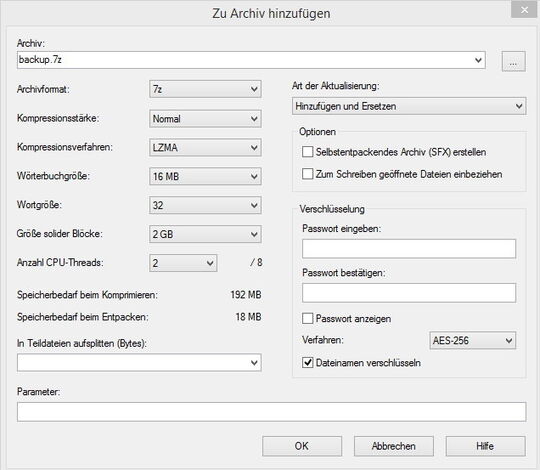
- 1. Öffnen Sie den 7-Zip Dateimanager auf dem Rechner.
- 2. Fügen Sie die Dateien hinzu, die Sie verschlüsseln wollen.
- 3. Geben Sie im Bereich Verschlüsselung ein Kennwort ein und wählen Sie das Verschlüsselungsverfahren aus, am besten AES-256.
- 4. Aktivieren Sie noch die Option Dateinamen verschlüsseln.
- 5. Lassen Sie das Archiv verschlüsseln.
- 6. Um potentielle Angreifer etwas zu verwirren, geben Sie der Datei eine anderen Endung, zum Beispiel *.docx.
- 7. Laden Sie die Datei in OneDrive hoch.
(ID:43038270)
:quality(80)/p7i.vogel.de/wcms/a0/8a/a08ac0cb9a60ba7fa981a3b9ff8ba04f/0129989079v1.jpeg "BitLocker bietet mehrere Optionen zur Sicherung des Wiederherstellungsschlüssels, wie den Schlüssel auf einem USB-Laufwerk zu speichern oder in einem Microsoft-Konto zu hinterlegen. (Bild: Dall-E / Vogel IT-Medien GmbH / KI-generiert)")
:quality(80)/p7i.vogel.de/wcms/b0/14/b0146dc7ea5aff7bba1174a3f72146e0/0125480543v1.jpeg "Bloodhound und Sharphound bilden eine wichtige Basis für die Analyse von Active Directory. Zum Einsatz kommt dabei auch Neo4j. (Bild: Microsoft | Joss)")