



:quality(80)/p7i.vogel.de/wcms/77/96/77965e389847a783a89d16ec537bbdfd/0127091202v1.jpeg "Enterprise Network Firewalls tragen entscheidend zur Absicherung von Unternehmensnetzwerken bei. (Bild: © Bounty – stock.adobe.com / KI-generiert)")
:quality(80)/p7i.vogel.de/wcms/8a/d7/8ad77a356a43b3c02e85ce72e1f6c2c3/0127092578v1.jpeg "Security Awareness sorgt für eine Sicherheitskultur, in der Mitarbeitende eine aktive und informierte Verteidigungslinie bilden. (Bild: © photon_photo – stock.adobe.com)")
:quality(80)/p7i.vogel.de/wcms/d7/14/d714ac0a936f45496f02ffb57415bef2/0127092564v1.jpeg "Endpoint-Protection-Plattformen entwickeln sich zu einem unverzichtbaren Bestandteil der Cyberresilienz moderner Organisationen. (Bild: © Dusty – stock.adobe.com / KI-generiert)")
:quality(80)/p7i.vogel.de/wcms/6d/03/6d03ade945fc34db355899cf3261b63d/0130146226v2.jpeg "In den meisten Unternehmen gibt es mehr nicht-menschliche als menschliche Identitäten. Doch diesen fehlt es oftmals an Absicherung. Mit der Einführung von KI-Agenten verschärft sich laut Omada dieses Problem. (©putilov_denis - stock.adobe.com)")
![APT-Angriffe wie Salt Typhoon operieren unauffällig im Netzwerk oft über Monate hinweg. (Bild: © anaumenko - stock.adobe.com [KI-generiert])](https://cdn1.vogel.de/LRVff8NeF8FfV2bFHHeXzafZ09U=/288x162/smart/filters:format(jpg):quality(80)/p7i.vogel.de/wcms/be/f8/bef8b18f122b10cf6d8ea63bf3367273/0130117714v1.jpeg "APT-Angriffe wie Salt Typhoon operieren unauffällig im Netzwerk oft über Monate hinweg. (Bild: © anaumenko - stock.adobe.com [KI-generiert])")
:quality(80)/p7i.vogel.de/wcms/34/ed/34ed90e52696c83ce17f07a36371af51/0130426745v1.jpeg "130 Unternehmen und öffentlichen Einrichtungen in Deutschland wurden zwischen 2019 und 2021 von den Gesuchten lahmgelegt, darunter Krankenhäuser, Kliniken und die Württembergischen Staatstheater in Stuttgart. (Bild: Dall-E / Vogel IT-Medien GmbH / KI-generiert)")
:quality(80)/p7i.vogel.de/wcms/00/56/00561a626aee6d4a8014b44645d38cad/0129923840v1.jpeg "Das Angebot dient als vorkonfigurierte beziehungsweise verifizierte Architektur für Hersteller, die private 5G-Netze in der Produktion absichern wollen. (Bild: © Arcurs Co-op/peopleimages.com - stock.adobe.com)")
:quality(80)/p7i.vogel.de/wcms/13/47/13476ec5f128a6cf41f7eb95b2409b7d/0130321401v2.jpeg "Die Sicherheitslücken in Citrix NetScaler Gateway und ADC können zu einem Memory‑Overread führen, der Datenlecks und Abstürze verursachen kann, sowie zu unautorisiertem Zugriff führen. (Bild: lucadp - stock.adobe.com)")
:quality(80)/p7i.vogel.de/wcms/56/0d/560d12454a8cde14262590ceeecb5066/0130406753v1.jpeg "Backup- und Recovery-Strategien müssen heute auch geopolitische Risiken, rechtliche Stabilität und die Ausfallsicherheit von Infrastrukturen berücksichtigen. (Bild: Midjourney / KI-generiert)")
:quality(80)/p7i.vogel.de/wcms/95/54/9554c259793d581ea2839245a1815ad4/0130375018v1.jpeg "Während die EU noch an souveränen Clouds arbeitet, ist in vielen Unternehmen bereits eine Rückbesinnung auf On-Prem-Lösungen im Gange. (Bild: Midjourney / KI-generiert)")
:quality(80)/p7i.vogel.de/wcms/92/31/9231663c9cda532ebba70ffcd98c71fc/0130376692v2.jpeg "Cyberkriminelle, die die Sicherheitsanfälligkeiten bei Atlassian-Kunden ausnutzen, könnten anfällige Systeme zum Absturz bringen. (Bild: Dall-E / Vogel IT-Medien GmbH / KI-generiert)")
:quality(80)/p7i.vogel.de/wcms/28/3c/283c02b6a113d373108ffd46c9255dc3/0130361073v2.jpeg "Tizian Kohler ist Head of Security bei der Adlon Intelligent Solutions GmbH. (Bild: Adlon Intelligent Solutions)")
:quality(80)/p7i.vogel.de/wcms/03/b4/03b4c15b48445e79113c6b95bcf7317c/0129192770v1.jpeg "Lageansicht statt Monitorwand: In der Sicherheitszentrale erscheinen Türen, Kameras und Sensorik als Geopositionen. Videosequenzen werden erst bei korrelierten Signalen und nach Zonenüberschreitung in den Vorfallprozess eingeblendet. (Bild: © Gorodenkoff - stock.adobe.com)")
:quality(80)/p7i.vogel.de/wcms/65/d6/65d68a4361e126b94d503df6bb261ba3/0130366883v2.jpeg "Cyberkriminelle könnten sich mit den von AstraZeneca Zugang zu internen Systemen verschaffen, gezielte Phishing‑ und Supply‑Chain‑Angriffe starten, geistiges Eigentum stehlen oder sabotieren und das Unternehmen erpressen. (Bild: © elimicel - stock.adobe.com)")
:quality(80)/p7i.vogel.de/wcms/10/e5/10e500b0c715720161aed2f77afce5f4/0130043987v2.jpeg "Die ISC2 Cybersecurity Workforce Study wird jährlich durchgeführt, um die Entwicklung der Cybersicherheits-Arbeitskräfte zu analysieren, bestehende Hürden für Fachkräfte zu identifizieren und Lösungen aufzuzeigen. Der Report beleuchtet zunehmend auch die Wahrnehmungen von Frauen in der Cybersicherheitsbranche. (Bild: © Angelo/peopleimages.com – stock.adobe.com)")
:quality(80)/p7i.vogel.de/wcms/90/19/901975bd25ae76f877ea0f8ac72012ae/0130401069v2.jpeg "Regierungsdaten seien bei dem Cyberangriff auf das E-Mail-Postfach des FBI-Chefs Kash Pate nicht gestohlen worden. (Bild: Dall-E / Vogel IT-Medien GmbH / KI-generiert)")
:quality(80)/p7i.vogel.de/wcms/13/e5/13e52ba754a65049c995146bac2f5426/0130048944v2.jpeg "Das US-Außenministerium hat sechs Männer sanktioniert, die zu CyberAv3ngers gehören. (Bild: Dall-E / Vogel IT-Medien GmbH / KI-generiert)")
:quality(80)/p7i.vogel.de/wcms/43/d2/43d2604538d6ae5a50d26cccc98cb9e6/0130112281v1.jpeg "IT-Governance ist ein wesentlicher Bestandteil der Unternehmensführung und bildet einen Ordnungsrahmen für die IT. (Bild: @indypendenz via Canva: Visual Suite for Everyone)")
:quality(80)/p7i.vogel.de/wcms/a0/8a/a08ac0cb9a60ba7fa981a3b9ff8ba04f/0129989079v1.jpeg "BitLocker bietet mehrere Optionen zur Sicherung des Wiederherstellungsschlüssels, wie den Schlüssel auf einem USB-Laufwerk zu speichern oder in einem Microsoft-Konto zu hinterlegen. (Bild: Dall-E / Vogel IT-Medien GmbH / KI-generiert)")
:quality(80)/images.vogel.de/vogelonline/bdb/1804200/1804272/original.jpg "XDR (Extended Detection and Response) erkennt Angriffe auf Endpoints frühzeitig. (Darwin Laganzon)")
:quality(80)/images.vogel.de/vogelonline/bdb/1804200/1804284/original.jpg "Eine wirksame Notfallvorsorge muss auch fortschrittliche Attacken vorhersehen. (Tumisu)")
:quality(80)/images.vogel.de/vogelonline/bdb/1801500/1801554/original.jpg "Der Schutz von Operational Technology erfordert spezielle Security-Maßnahmen. (Gerd Altmann)")
:quality(80)/images.vogel.de/vogelonline/bdb/1801500/1801534/original.jpg "Security-by-Design ist bei Cloud-Apps besonders wichtig. (Werner Moser)")
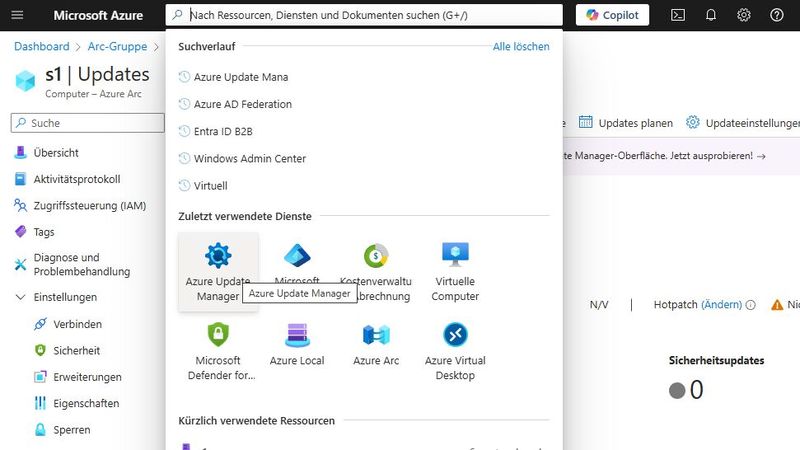
:quality(80)/p7i.vogel.de/wcms/f1/02/f10262a8c6119ff6816f9a48d807cf54/0124100856v1.jpeg "Über den Menüpunkt \"Aktualisierungen\" lassen sich Updates manuell oder automatisiert über Azure an die angebundenen Server übertragen.(Bild: Joos - Microsoft)")
:quality(80)/p7i.vogel.de/wcms/a9/80/a9808272dc6789540119feffcc3121d2/0124100857v1.jpeg "Anpassen der Einstellungen für Updates auf einem Azure-Arc-angebundenen Server.(Bild: Joos - Microsoft)")
:quality(80)/p7i.vogel.de/wcms/7b/7a/7b7a96aef9a0676e9d06a5c688ac0d65/0124100855v1.jpeg "Im Rahmen der Update-Installation über Azure Update Manager lassen sich mehrere Server gemeinsam anbinden, aber auch nur einzelne Server.(Bild: Joos - Microsoft)")
:quality(80)/p7i.vogel.de/wcms/b3/ff/b3ff59056665d923506cc41c17b97d87/0124100246v1.jpeg "Die zentrale Verwaltungsoberfläche von Azure Update Manager zeigt den Status der angebundenen Server und der fehlenden Updates an.(Bild: Joos - Microsoft)")
:quality(80)/p7i.vogel.de/wcms/b1/71/b171d1c2c4d5137d07619f41e9b26711/0123150889v1.jpeg "Eine der von Microsoft empfohlenen Alternativen für WSUS ist der Azure Update Manager. (Bild: Joos - Microsoft)")
:quality(80)/p7i.vogel.de/wcms/b7/f9/b7f934c624aa51173e76fede32f88956/0124966385v2.jpeg "Admins können Windows-Updates über Azure Arc auf angebundene Server verteilen, ohne dass ein lokal betriebener Dienst notwendig ist. (Bild: © Syda Productions - stock.adobe.com)")
:quality(80)/p7i.vogel.de/wcms/01/82/018289984cdde9776482195479784efd/0122024689v2.jpeg "Mit Windows Server 2025 hat Microsoft die Technik des „Hotpatching“ verbessert und in allen Editionen von Windows Server 2025 integriert. Zusammen mit Azure Arc bringt Microsoft Hotpatching ins lokale Rechenzentrum. (Bild: Pakin - stock.adobe.com)")
Stand: 08.12.2025
Es ist für uns eine Selbstverständlichkeit, dass wir verantwortungsvoll mit Ihren personenbezogenen Daten umgehen. Sofern wir personenbezogene Daten von Ihnen erheben, verarbeiten wir diese unter Beachtung der geltenden Datenschutzvorschriften. Detaillierte Informationen finden Sie in unserer Datenschutzerklärung.
Einwilligung in die Verwendung von Daten zu Werbezwecken
Ich bin damit einverstanden, dass die Vogel IT-Medien GmbH, Max-Josef-Metzger-Straße 21, 86157 Augsburg, einschließlich aller mit ihr im Sinne der §§ 15 ff. AktG verbundenen Unternehmen (im weiteren: Vogel Communications Group) meine E-Mail-Adresse für die Zusendung von Newslettern und Werbung nutzt. Auflistungen der jeweils zugehörigen Unternehmen können hier abgerufen werden.
Der Newsletterinhalt erstreckt sich dabei auf Produkte und Dienstleistungen aller zuvor genannten Unternehmen, darunter beispielsweise Fachzeitschriften und Fachbücher, Veranstaltungen und Messen sowie veranstaltungsbezogene Produkte und Dienstleistungen, Print- und Digital-Mediaangebote und Services wie weitere (redaktionelle) Newsletter, Gewinnspiele, Lead-Kampagnen, Marktforschung im Online- und Offline-Bereich, fachspezifische Webportale und E-Learning-Angebote. Wenn auch meine persönliche Telefonnummer erhoben wurde, darf diese für die Unterbreitung von Angeboten der vorgenannten Produkte und Dienstleistungen der vorgenannten Unternehmen und Marktforschung genutzt werden.
Meine Einwilligung umfasst zudem die Verarbeitung meiner E-Mail-Adresse und Telefonnummer für den Datenabgleich zu Marketingzwecken mit ausgewählten Werbepartnern wie z.B. LinkedIN, Google und Meta. Hierfür darf die Vogel Communications Group die genannten Daten gehasht an Werbepartner übermitteln, die diese Daten dann nutzen, um feststellen zu können, ob ich ebenfalls Mitglied auf den besagten Werbepartnerportalen bin. Die Vogel Communications Group nutzt diese Funktion zu Zwecken des Retargeting (Upselling, Crossselling und Kundenbindung), der Generierung von sog. Lookalike Audiences zur Neukundengewinnung und als Ausschlussgrundlage für laufende Werbekampagnen. Weitere Informationen kann ich dem Abschnitt „Datenabgleich zu Marketingzwecken“ in der Datenschutzerklärung entnehmen.
Falls ich im Internet auf Portalen der Vogel Communications Group einschließlich deren mit ihr im Sinne der §§ 15 ff. AktG verbundenen Unternehmen geschützte Inhalte abrufe, muss ich mich mit weiteren Daten für den Zugang zu diesen Inhalten registrieren. Im Gegenzug für diesen gebührenlosen Zugang zu redaktionellen Inhalten dürfen meine Daten im Sinne dieser Einwilligung für die hier genannten Zwecke verwendet werden. Dies gilt nicht für den Datenabgleich zu Marketingzwecken.
Recht auf Widerruf
Mir ist bewusst, dass ich diese Einwilligung jederzeit für die Zukunft widerrufen kann. Durch meinen Widerruf wird die Rechtmäßigkeit der aufgrund meiner Einwilligung bis zum Widerruf erfolgten Verarbeitung nicht berührt. Um meinen Widerruf zu erklären, kann ich als eine Möglichkeit das unter https://contact.vogel.de abrufbare Kontaktformular nutzen. Sofern ich einzelne von mir abonnierte Newsletter nicht mehr erhalten möchte, kann ich darüber hinaus auch den am Ende eines Newsletters eingebundenen Abmeldelink anklicken. Weitere Informationen zu meinem Widerrufsrecht und dessen Ausübung sowie zu den Folgen meines Widerrufs finde ich in der Datenschutzerklärung.
:quality(80)/p7i.vogel.de/wcms/1a/79/1a79408090b0b1ea320553319528a2ed/0125179019v2.jpeg "So kann man den WSUS-Nachfolger Azure Upate Manager für die Patchbereitstellung nutzen. (Bild: © Thares2020 - stock.adobe.com)")
:quality(80)/p7i.vogel.de/wcms/b7/f9/b7f934c624aa51173e76fede32f88956/0124966385v2.jpeg "Admins können Windows-Updates über Azure Arc auf angebundene Server verteilen, ohne dass ein lokal betriebener Dienst notwendig ist. (Bild: © Syda Productions - stock.adobe.com)")