Unsichere Windows-Logins gefährden jedes Unternehmen. Der fünfte Teil des privacyIDEA Workshops zeigt praxisnah, wie Administratoren die Anmeldung an jedem Windows-Desktop mit dem privacyIDEA Credential Provider zuverlässig absichern – egal ob per FIDO2, TOTP oder offline. Einfache Installation, flexible Token-Auswahl, maximale Sicherheit.
Schluss mit unsicheren Windows-Logins: Mit dem privacyIDEA Credential Provider lässt sich die Anmeldung an Windows-Clients und -Servern einfach mit Zwei-Faktor-Authentifizierung (z. B. FIDO2, TOTP) absichern – auch offline.
In diesem Teil wollen wir nun mit Hilfe des privacyIDEA Credential Providers den Login an Windows-Desktops und Windows-Servern absichern. Dies funktioniert beim lokalen Login und auch via RDP. Hierbei wird der Benutzer zusätzlich zu seinen Windows-Credentials nach seinem zweiten Faktor, der zentral in der eigenen privacyIDEA-Installation verwaltet wird, gefragt. Dabei werden alle zweiten Faktoren, die privacyIDEA bietet, unterstützt – angefangen von TOTP, auch immer noch SMS oder Email, PUSH-Authentifizierung aber auch FIDO2-Token wie der Yubikey. Wir verwenden in diesem Beitrag den TOTP-Token und den FIDO2-Token, den wir bereits im 4. Teil ausgerollt haben.
Der privacyIDEA Credential Provider ist öffentlich via Github verfügbar. Dabei ist zu beachten, dass der Credential Provider in der frei verfügbaren Form nur mit bis zu 50 Benutzern in privacyIDEA funktioniert. Wenn Sie Support haben möchten oder mehr als 50 Benutzer in Ihrem privacyIDEA System haben, können Sie eine Subscription bei der NetKnights erwerben.
Installation des privacyIDEA Credential Provider
Wir installieren den Credential Provider exemplarisch auf einem Windows 10-Client, der Mitglied der Domäne ist. Der Credential Provider wird als MSI-Paket bereitgestellt und kann somit über jegliche Software-Verteilung auf allen Rechnern installiert werden.
Bei der Installation, die auf Wunsch auch „silent“ durchgeführt werden kann, werden einige Dinge erfragt wie die URL des privacyIDEA-Servers und das Verhalten während der Authentifizierung.
Wir wählen aus, dass der zweite Faktor in einem zweiten Schritt angegeben wird und vorher das Windows-Passwort an privacyIDEA gesendet wird. Damit lassen sich Challenge-Response-Anmeldeverfahren (bspw. WebAuthn/FIDO2) abbilden. Außerdem geben wir an, dass wir uns bevorzugt mit WebAuthn anmelden wollen. Unser Test-Benutzer hat zwei Token, einen TOTP-Token und einen FIDO2-Token und kann sich prinzipiell mit beiden Token am Windows anmelden.
Bemerkenswert ist die Einstellung „enable_filter“. Das Microsoft Credential Provider Konzept erlaubt es dem Benutzer, zwischen allen verfügbaren Anmeldeszenarien zu wählen. D.h. der Benutzer kann prinzipiell auswählen, ob er sich klassisch mit Benutzername/Passwort anmelden möchte oder ob er sich gegen den privacyIDEA Credential Provider authentisiert.
„enable_filter“, das wir später über die Registry aktivieren, deaktiviert alle anderen verfügbaren Credential Provider und forciert somit die Zwei-Faktor-Authentifizierung. Es ist aber ratsam, dies erst zu aktivieren, nachdem wir das Login gegen privacyIDEA erfolgreich getestet haben.
An Windows mit zwei Faktoren anmelden
Nach der Installation und Konfiguration des privacyIDEA Credential Providers können wir uns im ersten Schritt mit dem Benutzernamen und dem Windowspasswort anmelden.
Windows-Anmeldung
Danach erhalten wir die Aufforderung „Connect your security key!“. Wenn wir nun den Yubikey einstecken, werden wir aufgefordert „Touch your Security Key“ und sind danach im Windows eingeloggt.
Ist der Yubikey nicht zur Hand, dann können wir auf den Button „Cancel“ drücken. Da unser Benutzer noch andere Token hat, bspw. einen TOTP-Token, können wir uns hier wahlweise auch mit TOTP anmelden.
privacyIDEA Credential Provider scharf schalten
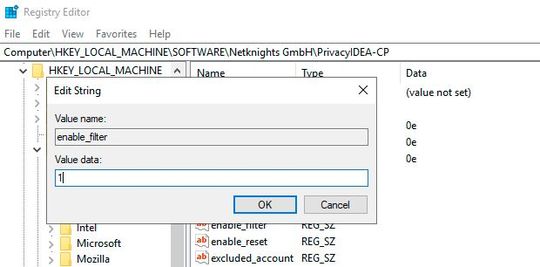
In der Registry setzen wir „enable_filter“ auf „1“ und haben somit den einfachen Login mit Benutzername/Passwort deaktiviert.
(Bild: NetKnights)
War die Anmeldung erfolgreich, können wir mit „enable_filter“ den Credential Provider nun exklusiv aktivieren.
Die gesamte Konfiguration des privacyIDEA Credential Providers findet sich in der Registry. Somit können alle Konfigurationen, auch die während der Installation, noch später verändert werden. Ebenso kann die Konfiguration domänenweit über administrative Templates an alle Clients oder Server verteilt werden. In der Registry setzen wir „enable_filter“ auf „1“ und haben somit den einfachen Login mit Benutzername/Passwort deaktiviert.
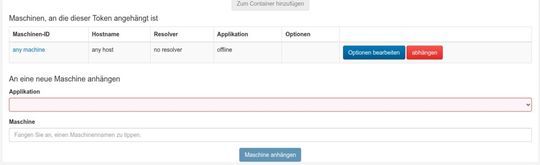
Mit dem FIDO2-Token ist eine sehr einfache offline-Authentifizierung möglich. Dazu muss der Administrator im privacyIDEA Server den Token zur Offline-Verwendung markieren.
(Bild: NetKnights)
In unserer vernetzten, mobilen Welt werden Windows-Clients als Notebooks aber auch oft aus der Domäne entfernt. Manche Tokentypen erfordern es, dass der privacyIDEA-Server für die Anmeldung erreichbar ist. Mit dem FIDO2-Token ist aber auch eine sehr einfache offline-Authentifizierung möglich.
Stand: 08.12.2025
Es ist für uns eine Selbstverständlichkeit, dass wir verantwortungsvoll mit Ihren personenbezogenen Daten umgehen. Sofern wir personenbezogene Daten von Ihnen erheben, verarbeiten wir diese unter Beachtung der geltenden Datenschutzvorschriften. Detaillierte Informationen finden Sie in unserer Datenschutzerklärung.
Einwilligung in die Verwendung von Daten zu Werbezwecken
Ich bin damit einverstanden, dass die Vogel IT-Medien GmbH, Max-Josef-Metzger-Straße 21, 86157 Augsburg, einschließlich aller mit ihr im Sinne der §§ 15 ff. AktG verbundenen Unternehmen (im weiteren: Vogel Communications Group) meine E-Mail-Adresse für die Zusendung von Newslettern und Werbung nutzt. Auflistungen der jeweils zugehörigen Unternehmen können hier abgerufen werden.
Der Newsletterinhalt erstreckt sich dabei auf Produkte und Dienstleistungen aller zuvor genannten Unternehmen, darunter beispielsweise Fachzeitschriften und Fachbücher, Veranstaltungen und Messen sowie veranstaltungsbezogene Produkte und Dienstleistungen, Print- und Digital-Mediaangebote und Services wie weitere (redaktionelle) Newsletter, Gewinnspiele, Lead-Kampagnen, Marktforschung im Online- und Offline-Bereich, fachspezifische Webportale und E-Learning-Angebote. Wenn auch meine persönliche Telefonnummer erhoben wurde, darf diese für die Unterbreitung von Angeboten der vorgenannten Produkte und Dienstleistungen der vorgenannten Unternehmen und Marktforschung genutzt werden.
Meine Einwilligung umfasst zudem die Verarbeitung meiner E-Mail-Adresse und Telefonnummer für den Datenabgleich zu Marketingzwecken mit ausgewählten Werbepartnern wie z.B. LinkedIN, Google und Meta. Hierfür darf die Vogel Communications Group die genannten Daten gehasht an Werbepartner übermitteln, die diese Daten dann nutzen, um feststellen zu können, ob ich ebenfalls Mitglied auf den besagten Werbepartnerportalen bin. Die Vogel Communications Group nutzt diese Funktion zu Zwecken des Retargeting (Upselling, Crossselling und Kundenbindung), der Generierung von sog. Lookalike Audiences zur Neukundengewinnung und als Ausschlussgrundlage für laufende Werbekampagnen. Weitere Informationen kann ich dem Abschnitt „Datenabgleich zu Marketingzwecken“ in der Datenschutzerklärung entnehmen.
Falls ich im Internet auf Portalen der Vogel Communications Group einschließlich deren mit ihr im Sinne der §§ 15 ff. AktG verbundenen Unternehmen geschützte Inhalte abrufe, muss ich mich mit weiteren Daten für den Zugang zu diesen Inhalten registrieren. Im Gegenzug für diesen gebührenlosen Zugang zu redaktionellen Inhalten dürfen meine Daten im Sinne dieser Einwilligung für die hier genannten Zwecke verwendet werden. Dies gilt nicht für den Datenabgleich zu Marketingzwecken.
Recht auf Widerruf
Mir ist bewusst, dass ich diese Einwilligung jederzeit für die Zukunft widerrufen kann. Durch meinen Widerruf wird die Rechtmäßigkeit der aufgrund meiner Einwilligung bis zum Widerruf erfolgten Verarbeitung nicht berührt. Um meinen Widerruf zu erklären, kann ich als eine Möglichkeit das unter https://contact.vogel.de abrufbare Kontaktformular nutzen. Sofern ich einzelne von mir abonnierte Newsletter nicht mehr erhalten möchte, kann ich darüber hinaus auch den am Ende eines Newsletters eingebundenen Abmeldelink anklicken. Weitere Informationen zu meinem Widerrufsrecht und dessen Ausübung sowie zu den Folgen meines Widerrufs finde ich in der Datenschutzerklärung.
Hierzu muss der Administrator im privacyIDEA Server den Token markieren, dass er offline verwendet werden darf.
Diese Einstellung kann in den Tokendetails vorgenommen werden. Entweder gezielt manuell oder auch mit einem Event-Handler direkt beim Ausrollen des Tokens. Meldet sich der Benutzer nun mit diesem FIDO2-Token erstmalig online an seinem Windows-Notebook an, so überträgt der privacyIDEA-Server alle notwendigen Informationen an den Client. Diese werden lokal am Client abgelegt.
Danach kann sich der Benutzer mit dem Notebook aus dem Netzwerk entfernen und weiterhin mit seinem FIDO2-Token sicher am Windows anmelden.
Wie Sie sehen, wird es immer einfacher, weitere Anwendungsfälle an privacyIDEA anzubinden. Sobald Sie Ihr privacyIDEA-System bei sich im Netzwerk installiert haben und die zweiten Faktoren an die Benutzer ausgerollt haben, lassen sich weitere Dienste und Applikationen schnell anbinden. Die Liste der verfügbaren Plugins ist lang. Weitere Szenarien könnten die Anmeldung an Linux-Servern mittel OTP-Token sein, Outlook WebAccess mit einem zweiten Faktor via ADFS absichern, die Verwendung von Nutzern aus EntraID und die Verwaltung von SSH-Keys oder x509-Zertifikate auf Yubikeys.
Die Security-Insider-Redaktion freut sich über Feedback, welche Themen Sie sich für weitere Folgen dieses Workshops wünschen!



:quality(80)/p7i.vogel.de/wcms/77/96/77965e389847a783a89d16ec537bbdfd/0127091202v1.jpeg "Enterprise Network Firewalls tragen entscheidend zur Absicherung von Unternehmensnetzwerken bei. (Bild: © Bounty – stock.adobe.com / KI-generiert)")
:quality(80)/p7i.vogel.de/wcms/8a/d7/8ad77a356a43b3c02e85ce72e1f6c2c3/0127092578v1.jpeg "Security Awareness sorgt für eine Sicherheitskultur, in der Mitarbeitende eine aktive und informierte Verteidigungslinie bilden. (Bild: © photon_photo – stock.adobe.com)")
:quality(80)/p7i.vogel.de/wcms/d7/14/d714ac0a936f45496f02ffb57415bef2/0127092564v1.jpeg "Endpoint-Protection-Plattformen entwickeln sich zu einem unverzichtbaren Bestandteil der Cyberresilienz moderner Organisationen. (Bild: © Dusty – stock.adobe.com / KI-generiert)")
:quality(80)/p7i.vogel.de/wcms/63/c0/63c0f896ef959b17a4fc7b81709066d8/0129625089v2.jpeg "Ransomware-Gruppen wählen ihre Ziele überwiegend opportunistisch aus, indem sie häufig kleine Unternehmen mit schwachen Sicherheitsressourcen angreifen und vorhandene Zugriffsrechte ausnutzen, anstatt spezifische Branchen oder Regionen gezielt ins Visier zu nehmen. (Bild: mikkelwilliam via Getty Images)")
:quality(80)/p7i.vogel.de/wcms/4e/af/4eaf075b7fac2661a82b6a720a8685a4/0129940952v1.jpeg "Diskussionsrunde zu Digitaler Souveränität: Dr. Alexander Schellong, Dr Constanze Kurz, Dr. Fabian Mehring, Claudia Plattner, Marc-Julain Siewert und Moderatorin Carmen Hentschel (Bild: Marie Pietruschka/Ftapi)")
:quality(80)/p7i.vogel.de/wcms/1b/4e/1b4ef70fd500ffefec12b62af14cd1b0/0129912949v2.jpeg "Bei erfolgreicher Ausnutzung können Angreifer Speicherfehler in Chrome ausnutzen und dadurch potenziell Daten aus dem Speicher auslesen oder im schlimmsten Fall Schadcode auf dem System ausführen. (Bild: Dall-E / KI-generiert)")
:quality(80)/p7i.vogel.de/wcms/dd/bb/ddbb0955ff0ba8cc3fa5d238d8e494ae/0129916222v2.jpeg "„KI-Agenten werden künftig weniger einzelne Sicherheitsprobleme lösen, sondern vielmehr bestimmte Aktivitäten im Security Operations Center unterstützen – und in manchen Bereichen sogar vollständig übernehme.“, sagt Andreas Gaetje, CISO bei Körber. (Bild: Körber AG)")
:quality(80)/p7i.vogel.de/wcms/bf/96/bf9640a9d61d881a728190dca834aa68/0129773904v2.jpeg "Gartner warnt, dass bis 2028 eine fehlkonfigurierte KI in cyber-physischen Systemen wie Stromnetzen, Industrieanlagen/ICS oder IIoT-Sensorik durch falsche Entscheidungen Blackouts, Produktionsstopps und physische Schäden verursachen und damit Sicherheit und Wirtschaft stark gefährden kann. (Bild: Dall-E / Vogel IT-Medien GmbH / KI-generiert)")
:quality(80)/p7i.vogel.de/wcms/41/08/4108543f2d90eb885b978ddfe9a41e01/0129915774v4.jpeg "KI einsetzen und Daten schützen: Welche Optionen gibt es und wie sicher sind sie? Wir zeigen drei KI-Sicherheitsansätze im Vergleich. (Bild: © paripat - stock.adobe.com)")
:quality(80)/p7i.vogel.de/wcms/b3/f6/b3f6bbdf0f6bffac6f5a51a2579644f4/0128963385v1.jpeg "Wir sprechen im Podcast mit Jannik Christ über pragmatische Ansätze für die NIS2-Umsetzung im Mittelstand. (Bild: Vogel IT-Medien)")
:quality(80)/p7i.vogel.de/wcms/27/2f/272f0bcd671f98318ec55afbe21054cf/0129576418v1.jpeg "Die Forschungsgruppe der TH Köln des DREAM-Projekts (v.l.): Prof. Dr. Hoai Viet Nguyen, Vimal Seetohul, Prof. Dr. Matthias Böhmer und Selim Perk. (Bild: TH Köln, Monika Probst)")
:quality(80)/p7i.vogel.de/wcms/25/9c/259c3c848c25e584592e4ea7928f5fe3/0126593157v1.jpeg "Eine Cloud Native Application Protection Platform (CNAPP) ist eine Sicherheitsplattform mit umfassenden Sicherheitsfunktionen für ein ganzheitliches Sicherheitskonzept zum Schutz cloudnativer Anwendungen.
(Bild: frei lizenziert)")
:quality(80)/p7i.vogel.de/wcms/b9/91/b991bd81f0235828d2b7b3f2bd25b322/0129914165v2.jpeg "Open Source ermöglicht durch Transparenz kontinuierliche Community-Überprüfung der Software-Lieferkette. Software Bills of Materials machen alle Komponenten nachvollziehbar. Nur wer seine Supply Chain kennt, kann sie auch schützen. (Bild: © KanawatTH - stock.adobe.com)")
:quality(80)/p7i.vogel.de/wcms/04/92/049241d64160979bbcff397d28d51bd2/0129753548v2.jpeg "Cyberkriminelle nutzen die Content-Type-Confusion-Schwachstelle aus, indem sie manipulierte Webhook-Requests mit falschem Content-Type senden und darüber ein gefälschtes „files“-Objekt einschleusen. So können sie lokale Dateien und Secrets auslesen und Schadcode schmuggeln. (Bild: Dall-E / Vogel IT-Medien GmbH / KI-generiert)")
:quality(80)/p7i.vogel.de/wcms/72/8d/728dab2675f137b5fbc4a34a78fc1229/0129736660v2.jpeg "Forschende der ETH Zürich hätten mit eigenen Servern insgesamt 25 Angriffe auf die Passwortmanager von Bitwarden, Lastpass und Dashlane demonstrieren können, bei denen schon normale Browseraktionen ausgereicht hätten, um Tresore zu kompromittieren Passwörter auszulesen. (Bild: JustSuper - stock.adobe.com)")
:quality(80)/p7i.vogel.de/wcms/79/6f/796f58c5fdc82409d32656596b85f091/0129978261v2.jpeg "Das Centro in Oberhausen sowie das Westfield in Hamburg sind auf ähnliche Weisen attackiert worden. (Bild: anaumenko - stock.adobe.com)")
:quality(80)/p7i.vogel.de/wcms/f7/e0/f7e04a8bb9ca542c7fe162788b8e59a1/0129964725v1.jpeg "Prepare. Protect. Perform. Die ISX 2026 liefert relevante und praxisnahe Inhalte für Informationssicherheitsbeauftragte, CISOs und Security-Experten. (Bild: Vogel IT-Akademie)")
:quality(80)/p7i.vogel.de/wcms/b1/ef/b1effa2ad962e22191fc3b7a4c70cff9/0129922413v2.jpeg "Acht Jahre nach Inkrafttreten der DSGVO bleiben deutliche Lücken zwischen regulatorischem Anspruch und Realität – ist das European Trusted Data Framework die Lösung? (Bild: © DOC RABE Media - stock.adobe.com)")
:quality(80)/p7i.vogel.de/wcms/92/f8/92f801eddd094c3854b474d161456d58/0126593157v1.jpeg "Der EPSS-Score des Exploit Prediction Scoring System (EPSS) gibt die Wahrscheinlichkeit für die aktive Ausnutzung einer Sicherheitslücke an. (Bild: frei lizenziert)")
:quality(80)/p7i.vogel.de/wcms/99/c0/99c0503e1376029ac450247220ad4c16/0126593157v1.jpeg "Ein Micropatch ist ein sehr kleines Software-Update für genau ein konkretes Problem oder eine Schwachstelle und wird durch Code-Injizierung in den Arbeitsspeicher aktiviert. (Bild: frei lizenziert)")
:quality(80)/images.vogel.de/vogelonline/bdb/1804200/1804272/original.jpg "XDR (Extended Detection and Response) erkennt Angriffe auf Endpoints frühzeitig. (Darwin Laganzon)")
:quality(80)/images.vogel.de/vogelonline/bdb/1804200/1804284/original.jpg "Eine wirksame Notfallvorsorge muss auch fortschrittliche Attacken vorhersehen. (Tumisu)")
:quality(80)/images.vogel.de/vogelonline/bdb/1801500/1801554/original.jpg "Der Schutz von Operational Technology erfordert spezielle Security-Maßnahmen. (Gerd Altmann)")
:quality(80)/images.vogel.de/vogelonline/bdb/1801500/1801534/original.jpg "Security-by-Design ist bei Cloud-Apps besonders wichtig. (Werner Moser)")
:fill(fff,0)/p7i.vogel.de/companies/60/c3/60c36cdf3aea0/sysob-logo-weiss-auf-o.png "sysob-logo-weiss-auf-o (sysob)")
:fill(fff,0)/p7i.vogel.de/companies/60/51/6051ee3ab9254/v2-screen-m.png "V2_Screen_M.png (SEPPmail - Deutschlang GmbH)")
:quality(80)/p7i.vogel.de/wcms/b9/16/b91611845997e165d73cad4f1681f1b9/0122151633v2.jpeg "Mit der Open-Source-MFA-Lösung privacyIDEA können Unternehmen die zweiten Faktoren ihrer Benutzer zentral und on Premises verwalten. (Bild: THAWEERAT - stock.adobe.com)")
:quality(80)/p7i.vogel.de/wcms/f0/0f/f00f43d9dee4423eab32100a555ed268/0125877147v1.jpeg "Der privacyIDEA Credential Provider ist öffentlich via Github verfügbar.(Bild: NetKnights)")
:quality(80)/p7i.vogel.de/wcms/4e/28/4e280308dcabb809696fe6a71af8fae8/0125877146v1.jpeg "Wir wählen aus, dass der zweite Faktor in einem zweiten Schritt angegeben wird und vorher das Windows-Passwort an privacyIDEA gesendet wird.(Bild: NetKnights)")
:quality(80)/p7i.vogel.de/wcms/8f/3a/8f3ae69286dfdf142cd11ed9cdf9a40f/0125877148v1.jpeg "Das Microsoft Credential Provider Konzept erlaubt es dem Benutzer, zwischen allen verfügbaren Anmeldeszenarien zu wählen.(Bild: NetKnights)")
:quality(80)/p7i.vogel.de/wcms/59/70/597004dfbe44b12223c36e94bdce0e8d/0125877149v1.jpeg "Bei der Installation geben wir zudem an, dass wir uns bevorzugt mit WebAuthn anmelden wollen.(Bild: NetKnights)")
:quality(80)/p7i.vogel.de/wcms/73/df/73df826f5c7ebd9a42f8aa5878226a68/0122607783v2.jpeg "Sichern Sie Ihr VPN-System mithilfe von privacyIDEA, RADIUS-Integration und TOTP-Token zuverlässig vor unbefugten Zugriffen ab. Wie das geht zeigen wir am Beispiel einer Citrix NetScaler Anbindung. (Bild: Have a nice day - stock.adobe.com)")
:quality(80)/p7i.vogel.de/wcms/34/66/346666481a9358a5b9e641122b96ed11/0125877474v1.jpeg "Im ersten Schritt melden wir uns mit dem Benutzernamen und dem Windowspasswort an.(Bild: NetKnights)")
:quality(80)/p7i.vogel.de/wcms/ff/3c/ff3c254aedccaba8cd194cc50bfbe710/0125877475v1.jpeg "Danach erhalten wir die Aufforderung „Connect your security key!“. (Bild: NetKnights)")
:quality(80)/p7i.vogel.de/wcms/af/7d/af7d6525dfadd27db411ec75b9838e82/0125877473v1.jpeg "Wenn wir nun den Yubikey einstecken, werden wir aufgefordert „Touch your Security Key“ und sind danach im Windows eingeloggt.(Bild: NetKnights)")
:quality(80)/p7i.vogel.de/wcms/83/aa/83aa64ef88f0ac0adf9c090a42ae2e08/0125877604v1.jpeg "Ist der Yubikey nicht zur Hand, dann können wir auf den Button „Cancel“ drücken und uns wahlweise auch mit TOTP anmelden.(Bild: NetKnights)")
:quality(80)/p7i.vogel.de/wcms/74/7c/747cfe61ab2064adc187bffabb385c39/0123711458v5.jpeg "Policies sind eine zentrale Komponente von privacyIDEA. Mit den Richtlinien lässt sich granular jeder Aspekt des Verhaltens des Systems regeln. (Bild: Have a nice day - stock.adobe.com)")
:quality(80)/p7i.vogel.de/wcms/36/78/36786378d8657362343565fcf41e122c/0124352982v2.jpeg "Mit der Open-Source-MFA-Lösung privacyIDEA lassen sich FIDO2-Token zentral verwalten und an unterschiedlichen Applikationen zur Anmeldung nutzen. (Bild: janews094 - stock.adobe.com)")
:quality(80)/p7i.vogel.de/wcms/36/78/36786378d8657362343565fcf41e122c/0124352982v2.jpeg "Mit der Open-Source-MFA-Lösung privacyIDEA lassen sich FIDO2-Token zentral verwalten und an unterschiedlichen Applikationen zur Anmeldung nutzen. (Bild: janews094 - stock.adobe.com)")
:quality(80)/p7i.vogel.de/wcms/b2/1e/b21e33c5b5f2de90d33d49430cedcfe5/0126283121v2.jpeg "privacyIDEA ist eine flexible Open-Source-Plattform für Multi-Faktor-Authentifizierung, die verschiedenste Token-Typen unterstützt, zentral verwaltet wird und sich nahtlos in bestehende IT-Systeme integrieren lässt. (Bild: Dall-E / Vogel IT-Medien GmbH / KI-generiert)")