Windows Server 2025 bringt einige Neuerungen, die sich auch mit Gruppenrichtlinien (GPOs) steuern lassen. Dazu kommen neue Baselines mit Einstellungen, die sich über das Windows Admin Center speziell auf Servern umsetzen lassen. Der Beitrag zeigt die Möglichkeiten.
Windows Server 2025 bringt zahlreiche neue Gruppenrichtlinien für Sicherheit, Updates, Energiesparmodus, SMB over QUIC und mehr – zentral steuerbar per Admin Center.
(Bild: Joos | Microsoft)
Unternehmen, die auf Windows 11 und Windows Server 2025 setzen, können mit neuen Richtlinien und Einstellungen arbeiten, um die Windows-Server und Arbeitsstationen im Netzwerk zentral zu steuern.
Richtlinien mit dem Windows Admin Center umsetzen – nach Microsoft-Empfehlungen
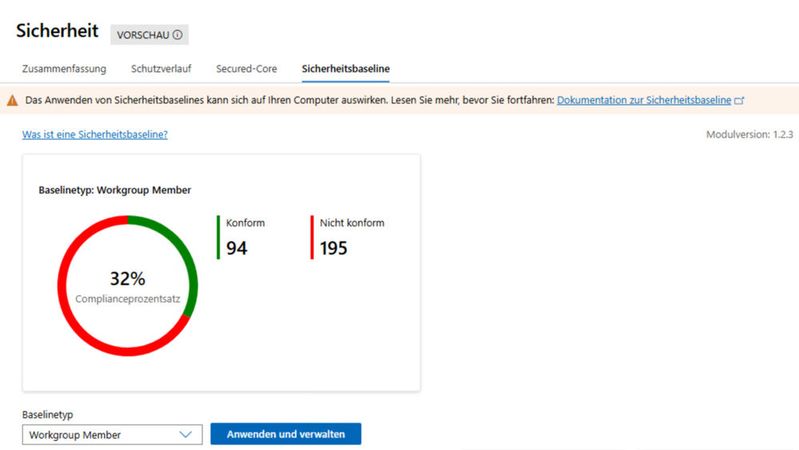
Dazu kommen neue Möglichkeiten im Windows Admin Center, die es, zusammen mit dem PowerShell-Modul „OSConfig“ ermöglichen, Sicherheitseinstellungen lokal auf einem Server umzusetzen, ohne dabei auf Active Directory zu setzen. Dabei müssen sich Admins nicht mit der PowerShell beschäftigen, sondern können die Einstellungen direkt im Windows Admin Center umsetzen.
Hinweis: Der Menüpunkt „Sicherheitsbaseline“ kommt zum Einsatz. Die Richtlinien lassen sich nach der Serverrolle umsetzen, unabhängig von Active Directory.
Mit Windows Server 2025 erhalten alle Editionen Zugriff auf SMB over QUIC. Die Steuerung erfolgt über Gruppenrichtlinien. Damit kann auch der Zugriff von Clients mit Windows 11 gesteuert werden. Wichtige Einstellungen dazu finden sich in den Gruppenrichtlinien über:
Hier sind zahlreiche Einstellungen zu finden, mit denen sich vor allem SMB absichern lässt.
Featureupdates mit Gruppenrichtlinien steuern
Microsoft ermöglicht ein direktes Upgrade auf Windows Server 2025 über Windows Update. Das sogenannte „Featureupdate“ steht für Systeme mit Windows Server 2019 oder 2022 bereit. Organisationen können damit Serverversionen ohne Neuinstallation aktualisieren.
Um das Update zu kontrollieren, lässt sich in Gruppenrichtlinien eine Zielversion definieren. Die Richtlinieneinstellung „Zielfeatureupdateversion auswählen“ befindet sich unter:
Administrative Vorlagen > Windows-Komponenten > Windows Update > Vom Windows Update angebotene Updates verwalten
So wird’s gemacht: Nach dem Öffnen per Rechtsklick und „Bearbeiten“ wird die Option „Aktiviert“ gesetzt. Das Feld für die gewünschte Windows-Version bleibt leer. Im Feld „Zielversion für Funktionsupdates“ verhindert der Eintrag „hold“ die automatische Bereitstellung. Erst durch den Eintrag „2025“ beginnt das Upgrade.
Die Einstellung greift lokal über „gpedit.msc“ oder zentral über ein Gruppenrichtlinienobjekt. In einer Active Directory-Umgebung ist ein Benutzerkonto mit Mitgliedschaft in der Gruppe „Gruppenrichtlinienadministratoren“ erforderlich. Zusätzliche Anforderung: Auf dem Verwaltungsrechner muss das RSAT-Paket installiert sein.
Diese Aktualisierungen sollen auch für Funktionsupdates von Windows Server 2025 funktionieren.
Neue Steuerungsmöglichkeiten für Sicherheit und Systemverwaltung
Unter Computerkonfiguration -> Richtlinien -> Administrative Vorlagen -> System -> Device Guard lässt sich jetzt die Aktivierung von VBS konfigurieren, um Hotpatch-Szenarien ohne Reboot zu ermöglichen. Für den neuen Kontotyp „delegiertes Managed Service Account“ steht eine zentrale Richtlinie bereit unter
Computerkonfiguration -> Administrative Vorlagen -> System -> Kerberos -> Anmeldungen für dMSA aktivieren.
Die Druckinfrastruktur erhält mit Administrative Vorlagen -> Drucker -> Windows Protected Print konfigurieren eine Richtlinie zur Steuerung des neuen treiberlosen Protected Print Mode.
Für die Steuerung von Updateprozessen gibt es zwei neue Richtlinienpfade:
Computerkonfiguration -> Administrative Vorlagen -> Windows Update -> Endbenutzeroberfläche verwalten -> Frist für automatische Updates und Neustarts für Funktionsupdates angeben
Das Gleiche gilt für Qualitätsupdates.
Ergänzend dazu lassen sich Kerberos-Verschlüsselungstypen zentral konfigurieren über:
Computerkonfiguration -> Windows-Einstellungen -> Sicherheitseinstellungen -> Lokale Richtlinien -> Sicherheitsoptionen -> Netzwerksicherheit -> Konfigurieren von zulässigen Kerberos-Verschlüsselungstypen
Neue LDAP-Funktionen, Channel-Binding-Audit-Events und Richtlinien zur Kontrolle des Passwortverhaltens über „SamrUnicodeChangePasswordUser4“ runden die Änderungen ab. Auch die 32k-AD-Datenbankstruktur lässt sich nun über Gruppenrichtlinien aktivieren, was für hochskalierende Umgebungen mit hohem Attributdurchsatz von Relevanz ist.
Stand: 08.12.2025
Es ist für uns eine Selbstverständlichkeit, dass wir verantwortungsvoll mit Ihren personenbezogenen Daten umgehen. Sofern wir personenbezogene Daten von Ihnen erheben, verarbeiten wir diese unter Beachtung der geltenden Datenschutzvorschriften. Detaillierte Informationen finden Sie in unserer Datenschutzerklärung.
Einwilligung in die Verwendung von Daten zu Werbezwecken
Ich bin damit einverstanden, dass die Vogel IT-Medien GmbH, Max-Josef-Metzger-Straße 21, 86157 Augsburg, einschließlich aller mit ihr im Sinne der §§ 15 ff. AktG verbundenen Unternehmen (im weiteren: Vogel Communications Group) meine E-Mail-Adresse für die Zusendung von Newslettern und Werbung nutzt. Auflistungen der jeweils zugehörigen Unternehmen können hier abgerufen werden.
Der Newsletterinhalt erstreckt sich dabei auf Produkte und Dienstleistungen aller zuvor genannten Unternehmen, darunter beispielsweise Fachzeitschriften und Fachbücher, Veranstaltungen und Messen sowie veranstaltungsbezogene Produkte und Dienstleistungen, Print- und Digital-Mediaangebote und Services wie weitere (redaktionelle) Newsletter, Gewinnspiele, Lead-Kampagnen, Marktforschung im Online- und Offline-Bereich, fachspezifische Webportale und E-Learning-Angebote. Wenn auch meine persönliche Telefonnummer erhoben wurde, darf diese für die Unterbreitung von Angeboten der vorgenannten Produkte und Dienstleistungen der vorgenannten Unternehmen und Marktforschung genutzt werden.
Meine Einwilligung umfasst zudem die Verarbeitung meiner E-Mail-Adresse und Telefonnummer für den Datenabgleich zu Marketingzwecken mit ausgewählten Werbepartnern wie z.B. LinkedIN, Google und Meta. Hierfür darf die Vogel Communications Group die genannten Daten gehasht an Werbepartner übermitteln, die diese Daten dann nutzen, um feststellen zu können, ob ich ebenfalls Mitglied auf den besagten Werbepartnerportalen bin. Die Vogel Communications Group nutzt diese Funktion zu Zwecken des Retargeting (Upselling, Crossselling und Kundenbindung), der Generierung von sog. Lookalike Audiences zur Neukundengewinnung und als Ausschlussgrundlage für laufende Werbekampagnen. Weitere Informationen kann ich dem Abschnitt „Datenabgleich zu Marketingzwecken“ in der Datenschutzerklärung entnehmen.
Falls ich im Internet auf Portalen der Vogel Communications Group einschließlich deren mit ihr im Sinne der §§ 15 ff. AktG verbundenen Unternehmen geschützte Inhalte abrufe, muss ich mich mit weiteren Daten für den Zugang zu diesen Inhalten registrieren. Im Gegenzug für diesen gebührenlosen Zugang zu redaktionellen Inhalten dürfen meine Daten im Sinne dieser Einwilligung für die hier genannten Zwecke verwendet werden. Dies gilt nicht für den Datenabgleich zu Marketingzwecken.
Recht auf Widerruf
Mir ist bewusst, dass ich diese Einwilligung jederzeit für die Zukunft widerrufen kann. Durch meinen Widerruf wird die Rechtmäßigkeit der aufgrund meiner Einwilligung bis zum Widerruf erfolgten Verarbeitung nicht berührt. Um meinen Widerruf zu erklären, kann ich als eine Möglichkeit das unter https://contact.vogel.de abrufbare Kontaktformular nutzen. Sofern ich einzelne von mir abonnierte Newsletter nicht mehr erhalten möchte, kann ich darüber hinaus auch den am Ende eines Newsletters eingebundenen Abmeldelink anklicken. Weitere Informationen zu meinem Widerrufsrecht und dessen Ausübung sowie zu den Folgen meines Widerrufs finde ich in der Datenschutzerklärung.
Zentrale Steuerung des Energiesparmodus über Gruppenrichtlinien in Windows 11
Mit Build 26120.3950 erweitert Microsoft Windows 11 um eine per Gruppenrichtlinie steuerbare Konfiguration des Energiesparmodus. Die Einstellung befindet sich unter:
Computer Configuration -> Administrative Templates -> System -> Power Management -> Energy Saver Settings.
Dort lässt sich die Richtlinie „Energy Saver immer aktivieren“ aktivieren.
Vorteile:
Reduziert Displayhelligkeit
Drosselt Hintergrundprozesse
Passt Energieaufnahme dynamisch an
Bei aktivierter Option bleiben zentrale Funktionen stabil; die Auswirkungen auf Akkulaufzeit und Leistungsaufnahme sind deutlich messbar. Unternehmen mit großen Notebook-Beständen oder hybriden Arbeitsplatzmodellen erhalten damit ein Werkzeug, um den Energieverbrauch übergreifend zu senken.
Gleichzeitig lassen sich betriebliche Vorgaben aus Nachhaltigkeits- und ESG-Richtlinien verbindlich umsetzen. Die Richtlinie ersetzt bisher manuelle Konfigurationen durch zentral durchsetzbare Vorgaben. Dadurch sinkt die Fehleranfälligkeit, das Management wird einheitlich und automatisiert. Windows 11 integriert den Energiesparmodus damit erstmals direkt in das Richtlinienmodell für professionelle IT-Infrastrukturen.




:quality(80)/p7i.vogel.de/wcms/77/96/77965e389847a783a89d16ec537bbdfd/0127091202v1.jpeg "Enterprise Network Firewalls tragen entscheidend zur Absicherung von Unternehmensnetzwerken bei. (Bild: © Bounty – stock.adobe.com / KI-generiert)")
:quality(80)/p7i.vogel.de/wcms/8a/d7/8ad77a356a43b3c02e85ce72e1f6c2c3/0127092578v1.jpeg "Security Awareness sorgt für eine Sicherheitskultur, in der Mitarbeitende eine aktive und informierte Verteidigungslinie bilden. (Bild: © photon_photo – stock.adobe.com)")
:quality(80)/p7i.vogel.de/wcms/d7/14/d714ac0a936f45496f02ffb57415bef2/0127092564v1.jpeg "Endpoint-Protection-Plattformen entwickeln sich zu einem unverzichtbaren Bestandteil der Cyberresilienz moderner Organisationen. (Bild: © Dusty – stock.adobe.com / KI-generiert)")
:quality(80)/p7i.vogel.de/wcms/8d/a2/8da27fc7c09f2450bd5214b4f257eb6d/0130046697v2.jpeg "Hybride Angriffe umfassen Cyberangriffe, Desinformationskampagnen, Sabotage an kritischen Infrastrukturen, psychologische Kriegsführung, Wirtschaftsspionage, politische Einflussnahme und Terrorismus, oft in Kombination, um Unsicherheit und Instabilität zu erzeugen. (Bild: © Tobias - stock.adobe.com)")
:quality(80)/p7i.vogel.de/wcms/13/e5/13e52ba754a65049c995146bac2f5426/0130048944v2.jpeg "Das US-Außenministerium hat sechs Männer sanktioniert, die zu CyberAv3ngers gehören. (Bild: Dall-E / Vogel IT-Medien GmbH / KI-generiert)")
:quality(80)/p7i.vogel.de/wcms/65/d6/65d68a4361e126b94d503df6bb261ba3/0130366883v2.jpeg "Cyberkriminelle könnten sich mit den von AstraZeneca Zugang zu internen Systemen verschaffen, gezielte Phishing‑ und Supply‑Chain‑Angriffe starten, geistiges Eigentum stehlen oder sabotieren und das Unternehmen erpressen. (Bild: © elimicel - stock.adobe.com)")
:quality(80)/p7i.vogel.de/wcms/54/64/54644475acec039714a3eccc088b6c43/0128930781v1.jpeg "Azure ExpressRoute Direct verbindet lokale Rechenzentren über zwei aktiv genutzte, physisch getrennte Leitungen direkt mit dem Microsoft-Backbone. Der Datenverkehr wird dabei parallel über dedizierte Ports geführt und umgeht vollständig das öffentliche Internet. (Bild: Microsoft)")
:quality(80)/p7i.vogel.de/wcms/76/73/76739779efb9769d8db4c9d4a39848ef/0130322258v2.jpeg "Digitale Energiedienste wie virtuelle Kraftwerke fallen mit NIS 2 erstmals unter neue IT-Sicherheitskataloge mit erweiterten Nachweispflichten. (Bild: © Sepia100 - stock.adobe.com)")
:quality(80)/p7i.vogel.de/wcms/ec/a3/eca37fce2ba0d38dad094cc1703dfe91/0130327741v2.jpeg "LLM-Fail: Eine vom Kunden gemeldete RCE-Sicherheitslücke wurde fälschlicherweise als „Low“ eingestuft. (Bild: © tadamichi - stock.adobe.com)")
:quality(80)/p7i.vogel.de/wcms/b9/11/b9115df1d2563d3f5f0135fc29466adb/0129435205v2.jpeg "Cyberkriminellen ist es gelungen, die Infrastruktur für die Verwaltung mobiler Endgeräte der EU-Kommission anzugreifen und möglicherweise auch Mitarbeiterdaten zu stehlen. (Bild: Pixabay)")
:quality(80)/p7i.vogel.de/wcms/03/b4/03b4c15b48445e79113c6b95bcf7317c/0129192770v1.jpeg "Lageansicht statt Monitorwand: In der Sicherheitszentrale erscheinen Türen, Kameras und Sensorik als Geopositionen. Videosequenzen werden erst bei korrelierten Signalen und nach Zonenüberschreitung in den Vorfallprozess eingeblendet. (Bild: © Gorodenkoff - stock.adobe.com)")
:quality(80)/p7i.vogel.de/wcms/80/83/80832d33f44c7d00f2e5b873efb154de/0130371229v1.jpeg "Der Bundestag hat die Entwürfe zum Data Act und zum Daten Governance Gesetz mit Änderungen verabschiedet. Nun können die EU‑Vorgaben in deutsches Recht umgesetzt werden. (Bild: Casiana Malaia's via Canva)")
:quality(80)/p7i.vogel.de/wcms/71/b8/71b89342d5495344574b15b04a52df74/0130317518v2.jpeg "CRA und NIS2 fordern überprüfbare Software-Sicherheit. Hersteller müssen sichere Entwicklung attestieren, Betreiber diese Nachweise durch SBOM und Provenance validieren. (Bild: © Maximusdn - stock.adobe.com)")
:quality(80)/p7i.vogel.de/wcms/be/3f/be3f0a2f5d8add0792f692767111cc40/0130308668v2.jpeg "Cyberkriminelle, die Netzwerkzugriff über HTTP erlangt haben, können anfällige Oralce-Instanzen übernehmen. (Bild: somyuzu - stock.adobe.com)")
:quality(80)/p7i.vogel.de/wcms/43/d2/43d2604538d6ae5a50d26cccc98cb9e6/0130112281v1.jpeg "IT-Governance ist ein wesentlicher Bestandteil der Unternehmensführung und bildet einen Ordnungsrahmen für die IT. (Bild: @indypendenz via Canva: Visual Suite for Everyone)")
:quality(80)/p7i.vogel.de/wcms/a0/8a/a08ac0cb9a60ba7fa981a3b9ff8ba04f/0129989079v1.jpeg "BitLocker bietet mehrere Optionen zur Sicherung des Wiederherstellungsschlüssels, wie den Schlüssel auf einem USB-Laufwerk zu speichern oder in einem Microsoft-Konto zu hinterlegen. (Bild: Dall-E / Vogel IT-Medien GmbH / KI-generiert)")
:quality(80)/images.vogel.de/vogelonline/bdb/1804200/1804272/original.jpg "XDR (Extended Detection and Response) erkennt Angriffe auf Endpoints frühzeitig. (Darwin Laganzon)")
:quality(80)/images.vogel.de/vogelonline/bdb/1804200/1804284/original.jpg "Eine wirksame Notfallvorsorge muss auch fortschrittliche Attacken vorhersehen. (Tumisu)")
:quality(80)/images.vogel.de/vogelonline/bdb/1801500/1801554/original.jpg "Der Schutz von Operational Technology erfordert spezielle Security-Maßnahmen. (Gerd Altmann)")
:quality(80)/images.vogel.de/vogelonline/bdb/1801500/1801534/original.jpg "Security-by-Design ist bei Cloud-Apps besonders wichtig. (Werner Moser)")
:quality(80)/p7i.vogel.de/wcms/84/ab/84ab96dce9767c3ec7e247106dac44f3/0125970661v1.jpeg "Konfigurieren von SMB over QUIC in den Gruppenrichtlinien von Windows Server 2025.(Bild: Joos | Microsoft)")
:quality(80)/p7i.vogel.de/wcms/86/1b/861b3b7092424e359ccfc7e8169fcefa/0125970663v1.jpeg "Im Windows Admin Center lassen sich Sicherheitseinstellungen von Windows Server 2025 jetzt ebenfalls zentral umsetzen.(Bild: Joos | Microsoft)")
:quality(80)/p7i.vogel.de/wcms/3a/f4/3af402b1396c618a7967cbd988de886e/0125970664v1.jpeg "Die Sicherheitsbaseline in Windows Server 2025 kann über das Windows Admin Center zentral gesteuert werden, auch ohne Active Directory.(Bild: Joos | Microsoft)")
:quality(80)/p7i.vogel.de/wcms/fb/07/fb07e9159aa7f3d1686be54e39e587b9/0125970666v1.jpeg "Die Richtlinien im Windows Admin Center lassen sich auf Basis der Serverrolle umsetzen. (Bild: Joos | Microsoft)")
:quality(80)/p7i.vogel.de/wcms/2b/62/2b6269281a4b9824a8e0eebd1a3c9e2e/0128800280v2.jpeg "Windows Server 2025 erhält 2026 neue Funktionen wie Zero Trust, Verschlüsselung und Telemetrie, einschließlich Erweiterungen für Storage, Hyper-V-Verwaltung und lokale KI, die zunächst über Insider Builds getestet werden und eine verbesserte Sicherheit sowie neue Netzwerk- und Zugriffssteuerungen bieten. (Bild: Dall-E / Vogel IT-Medien GmbH / KI-generiert)")
:quality(80)/p7i.vogel.de/wcms/e0/17/e017e94b738b4914781c11567a3febbb/0124883866v2.jpeg "Neben neuen Gruppenrichtlinienvorlagen für Windows 11 24H2 und Windows Server 2025, stellt Microsoft auch neue Vorlagen für das Security Compliance Toolkit zur Verfügung. (Bild: © igor.nazlo - stock.adobe.com)")
:quality(80)/p7i.vogel.de/wcms/b7/f9/b7f934c624aa51173e76fede32f88956/0124966385v2.jpeg "Admins können Windows-Updates über Azure Arc auf angebundene Server verteilen, ohne dass ein lokal betriebener Dienst notwendig ist. (Bild: © Syda Productions - stock.adobe.com)")
:quality(80)/p7i.vogel.de/wcms/0c/3a/0c3a08f8a1d0114dbaed0624aa6520c3/0122432695v1.jpeg "Hotpatching in Windows Server 2025: verkürzte Wartungsfenster und Steigerung der Effizienz. (Bild: Bipul Kumar - stock.adobe.com)")
:quality(80)/p7i.vogel.de/wcms/e0/17/e017e94b738b4914781c11567a3febbb/0124883866v2.jpeg "Neben neuen Gruppenrichtlinienvorlagen für Windows 11 24H2 und Windows Server 2025, stellt Microsoft auch neue Vorlagen für das Security Compliance Toolkit zur Verfügung. (Bild: © igor.nazlo - stock.adobe.com)")
:quality(80)/p7i.vogel.de/wcms/ed/48/ed486a0822a9f675e1d04c36be3a1c15/0124316844v1.jpeg "Die PowerShell bietet Administratoren eine flexible Möglichkeit, die Überwachungsrichtlinien für Defender for Identity effizient zu verwalten und sicherzustellen, dass alle sicherheitsrelevanten Ereignisse im Active Directory erfasst werden.
(Bild: Vittaya_25 - stock.adobe.com)")