

















Kontrollierte Eingrenzung der Dienste Bluescreens bis zur echten Ursache verfolgen
Ein wiederkehrender Stop-Fehler zeigt oft nur den Windows-Kernel. Erst die Analyse der Dump-Datei mit WinDbg legt den realen Verursacher offen. Der Weg von der ersten Sichtung über die Korrelation mit dem Ereignisprotokoll bis zur Verifikation greift bei nahezu jedem Windows-Absturz und kann so manchen Fehler beheben.
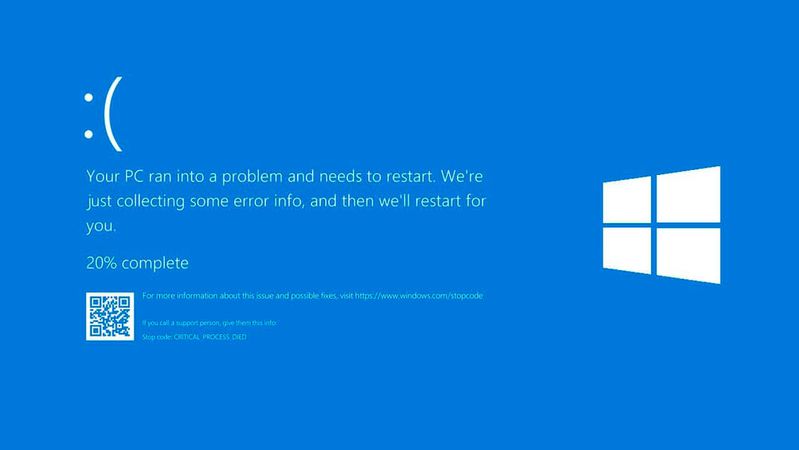
Ein Bluescreen unterbricht das System mit einem Stop-Fehler und schreibt vor dem Neustart einen Speicherauszug auf den Datenträger. Den Einstieg in die Auswertung bietet BlueScreenView, die Tiefenanalyse übernimmt der Debugger WinDbg. Die Bedeutung jedes Stop-Codes dokumentiert Microsoft in der Bug-Check-Referenz. Ein realer Fall mit dem Stop-Code „CRITICAL_PROCESS_DIED“ verdeutlicht die Grenze der ersten Sichtung und führt zu der Stelle, an der der eigentliche Verursacher sichtbar wird.
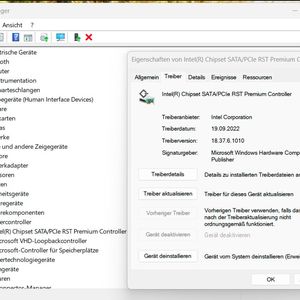
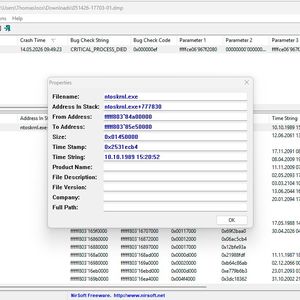
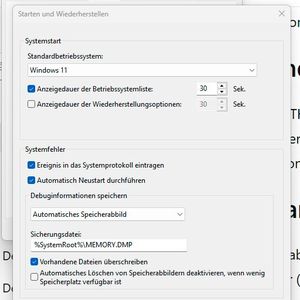
Stop-Codes benennen die Fehlerkategorie
Windows wechselt in den Stop-Zustand, sobald eine Kernel-Komponente einen Zustand erreicht, aus dem keine Fortsetzung möglich ist. Der Bug-Check-Code ordnet diesen Abbruch einer Kategorie zu. Begleitende Parameter liefern den Kontext, darunter Speicheradressen und Objektzeiger. Vor dem Neustart legt das System den Inhalt des Kernelspeichers in einer Dump-Datei ab, im Standard als Minidump unter „C:\Windows\Minidump“.
Melden Sie sich an oder registrieren Sie sich und lesen Sie weiter
Um diesen Artikel vollständig lesen zu können, müssen Sie registriert sein. Die kostenlose Registrierung bietet Ihnen Zugang zu exklusiven Fachinformationen.
Sie haben bereits ein Konto? Hier einloggen