


:quality(80)/p7i.vogel.de/wcms/18/24/18246d42f0c53419f72d4af091c8f011/0132054456v1.jpeg "Im Rahmen von Zero Trust steht nicht mehr die reine Authentifizierung im Vordergrund, sondern die Frage, wie Vertrauen eingesetzt und begrenzt wird. (Bild: Airlock)")
:quality(80)/p7i.vogel.de/wcms/77/96/77965e389847a783a89d16ec537bbdfd/0127091202v1.jpeg "Enterprise Network Firewalls tragen entscheidend zur Absicherung von Unternehmensnetzwerken bei. (Bild: © Bounty – stock.adobe.com / KI-generiert)")
:quality(80)/p7i.vogel.de/wcms/8a/d7/8ad77a356a43b3c02e85ce72e1f6c2c3/0127092578v1.jpeg "Security Awareness sorgt für eine Sicherheitskultur, in der Mitarbeitende eine aktive und informierte Verteidigungslinie bilden. (Bild: © photon_photo – stock.adobe.com)")
:quality(80)/p7i.vogel.de/wcms/1a/1f/1a1f00a8d9facf85c28261eda267184d/0133519278v1.jpeg "Um absolute Unveränderlichkeit ihrer Daten durch „Zero Access“ zu erreichen, müssen Unternehmen drei Kernprinzipien einhalten. (Bild: KI-generiert)")
:quality(80)/p7i.vogel.de/wcms/f7/74/f7740dc667bec754dc7b0af94bac5932/0133656420v2.jpeg "Wird ein Dienstleister Opfer eines Cyberangriffs, können über seine Zugänge, Daten oder Lieferungen auch die Unternehmen getroffen werden, die von ihm abhängen. Diesen Dominoeffekt soll die NIS2-Regulierung durch gezielte Sicherheitsmaßnahmen in der Lieferkette bremsen. (Bild: ilkercelik - stock.adobe.com)")
:quality(80)/p7i.vogel.de/wcms/89/c9/89c934f00558fa3e9778e25951d57036/0133570769v1.jpeg "OpenAI gibt der Ukraine über sein „Daybreak“-Programm Zugang zu KI, die Sicherheitslücken findet und schließt, um russische Cyberangriffe auf die zivile Infrastruktur abzuwehren. (Bild: Gemini / Vogel IT-Medien GmbH / KI-generiert)")
:quality(80)/p7i.vogel.de/wcms/a7/fe/a7fe55247e00e2eb306066fb323d0cc3/0133331387v2.jpeg "Proofpoint nach fordern Unternehmen von ihren CISOs, KI-Assistenten und öffentliche GenAI-Tools abzusichern und gleichzeitig Innovationen zu ermöglichen, ohne ihnen zusätzliche Ressourcen oder Fachwissen zur Verfügung zu stellen. (Bild: © Gorodenkoff - stock.adobe.com)")
:quality(80)/p7i.vogel.de/wcms/87/49/8749ce1a9ffd54e96328cbf26af50f22/0133625031v1.jpeg "Über eine Code-Injection-Schwachstelle in SharePoint Server können angemeldete Angreifer mithilfe präparierter Anfragen eigenen Code auf dem Server ausführen. (Bild: Gemini / Vogel IT-Medien GmbH / KI-generiert)")
:quality(80)/p7i.vogel.de/wcms/30/40/304061e34a8cd4f8c00d778ad264981c/0130662335v1.jpeg "Martin Bitzinger, SVP Product Management bei Mitel, sagt, viele Kommunikationsstrukturen im öffentlichen Sektor seien den heutigen Anforderungen an Ausfallsicherheit, Datenhoheit und Erreichbarkeit nicht mehr gewachsen. (Bild: Mitel)")
:quality(80)/p7i.vogel.de/wcms/55/11/5511fb192d5bd904a9ef667990c2d4f5/0133371620v1.jpeg "Wenn autonome KI-Agenten committen und deployen, verschiebt sich die Kontrolle vom manuellen Review in die Pipeline-Architektur selbst. (Bild: Midjourney / KI-generiert)")
:quality(80)/p7i.vogel.de/wcms/95/8f/958f27b5cefa75759e7be199726269cc/0133169849v2.jpeg "Manipulierte Git-Konfigurationen in sieben beliebten KI-Coding-Agents ermöglichen unbefugte Codeausführung mit Entwickler-Rechten. (Bild: © Arnab Dey - stock.adobe.com / KI-generiert)")
:quality(80)/p7i.vogel.de/wcms/5f/c0/5fc0acee15e8350218360a931fd248cb/0133453357v1.jpeg "Keeper Security und Sailpoint automatisieren durch eine Partnerschaft privilegierte Zugriffe. (Bild: Dall-E / KI-generiert)")
:quality(80)/p7i.vogel.de/wcms/26/32/26324dfe0a5ce6cd4677db2405b48b14/0133617788v1.jpeg "Pre-Auth-RCE-Schwachstellen am Netzwerkrand können unauthentifizierte Codeausführung durch fehlerhafte Parser-Strukturen ermöglichen. (Bild: Gemini / Vogel IT-Medien GmbH / KI-generiert)")
:quality(80)/p7i.vogel.de/wcms/26/ce/26ced01f0224b033483b81f357ee9994/0133612146v2.jpeg "Vielfalt im Login ist an Hochschulen der Normalfall. Mit privacyIDEA bleibt sie beherrschbar, denn der Server verwaltet die Faktoren und die Shibboleth-Konfiguration bleibt gleich. (Bild: Gemini / KI-generiert)")
:quality(80)/p7i.vogel.de/wcms/02/b8/02b86c7624614b6948fb7ed441e839de/0133656479v2.jpeg "Ein CISO braucht den Raum, dem Vorstand ehrlich zu antworten. Erst dann ändern Lektionen auch Entscheidungen. (Bild: Gemini / KI-generiert)")
:quality(80)/p7i.vogel.de/wcms/99/a1/99a1b7da2e1df4be93d19485e666a83f/0132919092v2.jpeg "Eine demilitarisierte Zone ist eine Pufferzone zwischen externem und internem Netzwerk. Im militärischen Konztext bezeichnet die DMZ ein Grenzgebiet ohne Soldaten, wie hier zwischen Süd- und Nordkorea. (Bild: Jozef Durok via Getty Images)")
:quality(80)/p7i.vogel.de/wcms/e0/fc/e0fc3dad326b7df4bfc7c148861d13fd/0132808314v1.jpeg "In einem Security Operations Center (SOC) laufen die Fäden aller sicherheitsrelevanten IT-Systeme eines Unternehmens zusammen. (Bild: Iulian Catalin via Canva)")
:quality(80)/p7i.vogel.de/wcms/9d/99/9d99b038326a286a6fe30bb0188cfb33/0126593157v1.jpeg "Malware-as-a-Service (MaaS) ist ein beliebtes und weit verbreitetes Geschäftsmodell im Cybercrime-Umfeld, bei dem einsatzbereite, voll funktionsfähige Schadsoftware auf Mietbasis vertrieben wird. (Bild: frei lizenziert)")
:quality(80)/images.vogel.de/vogelonline/bdb/1804200/1804272/original.jpg "XDR (Extended Detection and Response) erkennt Angriffe auf Endpoints frühzeitig. (Darwin Laganzon)")
:quality(80)/images.vogel.de/vogelonline/bdb/1804200/1804284/original.jpg "Eine wirksame Notfallvorsorge muss auch fortschrittliche Attacken vorhersehen. (Tumisu)")
:quality(80)/images.vogel.de/vogelonline/bdb/1801500/1801554/original.jpg "Der Schutz von Operational Technology erfordert spezielle Security-Maßnahmen. (Gerd Altmann)")
:quality(80)/images.vogel.de/vogelonline/bdb/1801500/1801534/original.jpg "Security-by-Design ist bei Cloud-Apps besonders wichtig. (Werner Moser)")
Anbieter zum Thema
:fill(fff,0)/p7i.vogel.de/companies/69/9d/699da109d631b/onapsis-logo-full-color-rgb-150dpi.png "onapsis-logo-full-color-rgb-150dpi (Onapsis)")
Browserverlauf und Cookies verwalten
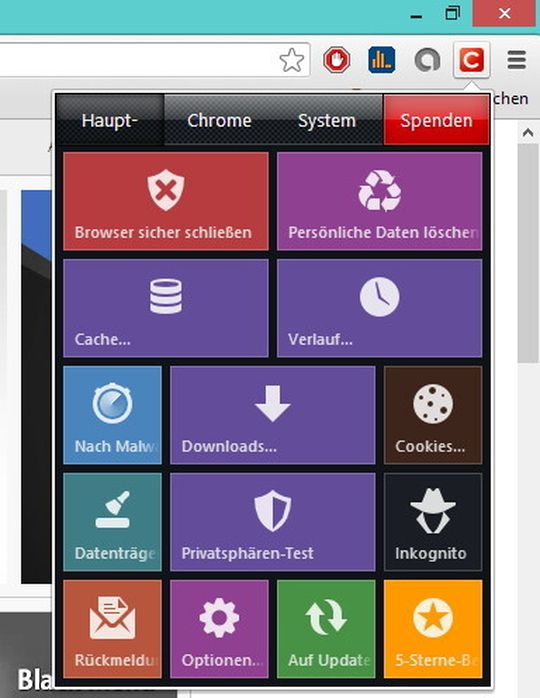
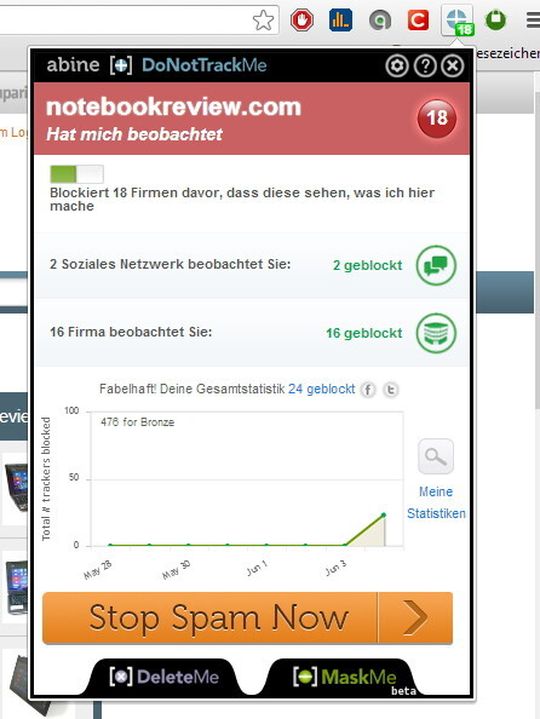
Einzelne Cookies entfernen
Wenn Anwender mit Facebook arbeiten und mit dem Netzwerk verbunden sind, liest das soziale Netzwerk aus, welche Seiten die Anwender besuchen. Die Erweiterung „Facebook Disconnect“ verhindert das zuverlässig. Wer ständig alle Cookies löscht und blockiert, bemerkt in vielen Fällen aber auch ein eingeschränktes Surferlebnis. Die meisten Cookies stellen keine Gefahr dar und haben auch durchaus einen Nutzen.
Anwender haben die Möglichkeit, einzelne Cookies vom System zu entfernen – oder zu überprüfen, welche Cookies auf ihrem PC überhaupt gespeichert sind. Besonders bequem ist das Anzeigen von Cookies in Google Chrome. Dazu klicken Anwender auf das Einstellungsmenü und wählen „Einstellungen\Erweiterte Einstellungen anzeigen“. Im Bereich „Datenschutz\Inhaltseinstellungen“ zeigt die Schaltfläche „Alle Cookies und Websitedaten“ die gespeicherten Cookies auf dem Rechner an
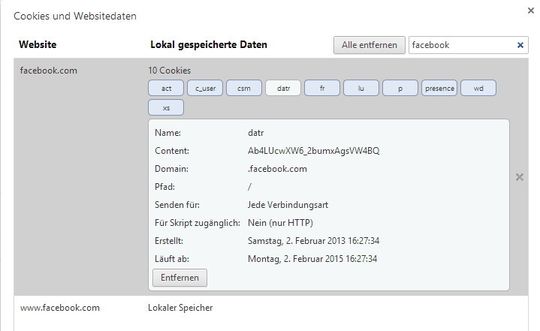
Datenschützer sind vor allem vom Cookie „datr“ nicht begeistert, da dieses das Surfverhalten von Anwendern sehr detailliert nachverfolgen kann. Dabei spielt es keine Rolle, ob Sie auf Facebook registriert sind. Sobald das Cookie auf dem Rechner ist, kann es sehr detailliert nachverfolgen, auf welchen Internetseiten sich Anwender bewegen.
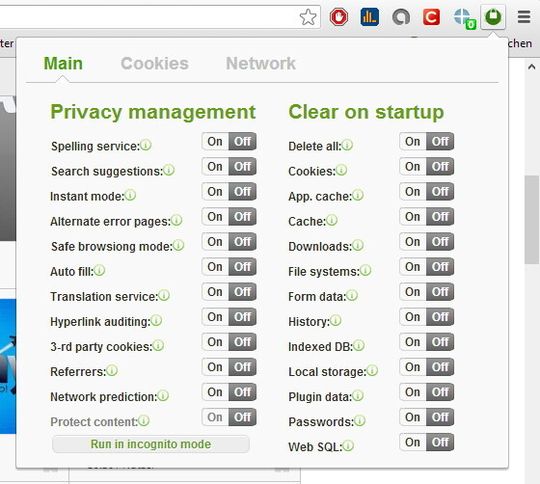
Sicherheitseinstellungen zentral verwalten
Fazit
Wie in diesem Beitrag zu sehen ist, lässt sich das Surfen im Internet mit wenigen kostenlosen Erweiterungen deutlich sicherer gestalten. Nicht alle Erweiterungen sind für jeden etwas – ein Blick lohnt sich aber auf jeden Fall. Immerhin sichern die Erweiterungen im Hintergrund den Browser ab, ohne dass man ständig Anwender etwas einstellen oder bearbeiten müsste.
(ID:42225092)
:quality(80)/p7i.vogel.de/wcms/38/ed/38edec46dfb095b9f402865fe15d1c1c/0130667532v2.jpeg "Die Publisher Yana Project, GameGen, SideGames, Rodeo Games und InterAlt verbreiten im Chrome Web Store gefährliche Browser-Erweiterungen, die Daten abzapfen. (Bild: Gemini / Vogel IT-Medien GmbH / KI-generiert)")
:quality(80)/p7i.vogel.de/wcms/6d/a0/6da01bba96cb677eea6058a706c0c282/0128688869v1.jpeg "Spyware dient dem Ausspionieren und Aufzeichnen von Aktivitäten am Computer. (Bild: alexskopje via Getty Images)")