BitLocker ist eine Sicherheitsfunktion von Microsoft, die in bestimmten Versionen des Windows-Betriebssystems integriert ist. Das Feature sorgt für die Verschlüsselung der Systemlaufwerke, Festplatten oder Wechseldatenträger. Die gespeicherten Daten sind gegen Diebstahl und unbefugtes Lesen geschützt.
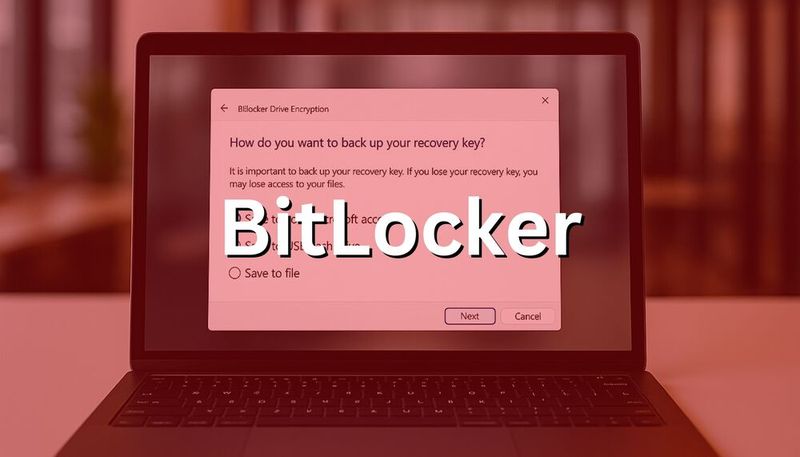
BitLocker bietet mehrere Optionen zur Sicherung des Wiederherstellungsschlüssels, wie den Schlüssel auf einem USB-Laufwerk zu speichern oder in einem Microsoft-Konto zu hinterlegen.
Microsoft bietet mit BitLocker eine in das Windows-Betriebssystem integrierte Lösung, mit der sich Festplatten, Systemlaufwerke oder Wechseldatenträger sicher verschlüsseln lassen. Dadurch bleiben die Daten bei Diebstahl oder beim physischen Entfernen einer Festplatte aus einem Rechner geschützt. Ohne den Schlüssel sind die Daten nicht lesbar. Darüber hinaus lässt sich das System so konfigurieren, dass der Rechner nur gestartet werden kann, wenn die richtige PIN eingegeben oder eine Schlüsseldatei auf einem Wechseldatenträger bereitgestellt wird.
Für die Ver- und Entschlüsselung kommen 128- oder 256-Bit lange AES-Schlüssel zum Einsatz. Maximalen Schutz bietet das Verschlüsselungs-Feature in Kombination mit dem sogenannten Trusted Platform Module (TPM). Bei TPM handelt es sich um eine zusätzliche im Rechner vorhandene Hardwarekomponente, die sicherstellt, dass der Computer im Offlinezustand nicht manipulierbar ist. BitLocker ist aber auch ohne Trusted Platform Module einsetzbar. Unterstützte Dateisysteme sind FAT16, FAT32, NTFS und exFAT.
Welche Windows-Versionen unterstützten die BitLocker-Verschlüsselung?
Nur bestimmte Windows-Versionen unterstützen die BitLocker-Verschlüsselung. Erstmalig zu finden war das Feature in Windows Vista. Folgende Windows-Versionen beinhalten die Verschlüsselungsfunktion:
Windows Vista: Ultimate- und Enterprise-Versionen
Windows 7: Ultimate- und Enterprise-Versionen
Windows 8 und 8.1: Pro- und Enterprise-Versionen
Windows 10: Pro-, Enterprise-, Pro Education/SE- und Education-Versionen
Windows 11: Pro-, Enterprise- und Education-Versionen (die Home-Version unterstützt nur die vereinfachte Geräteschutzfunktion)
Windows Server: Ab Version 2008, einschließlich der Versionen 2016, 2019, 2022 und 2025
Die BitLocker-Verschlüsselung benötigt eine eigene Systempartition. Auf dieser befinden sich die notwendigen Daten, um den Rechner zu starten und die verschlüsselten Daten der Betriebssystempartition zu laden. Wird die Verschlüsselung aktiviert, erstellt Windows die notwendige Partition selbständig. Die Systempartition versucht vor dem Starten des Betriebssystems auf das Trusted Platform Module zuzugreifen. Ist es vorhanden, lässt sich prüfen, ob Veränderungen oder Manipulationen der Hardware stattgefunden haben. Die Verschlüsselung ist so konfigurierbar, dass die Eingabe einer PIN zum Starten des Rechners erzwungen werden kann.
Alternativ zur PIN kann die Bereitstellung einer Schlüsseldatei auf einem Wechseldatenträger (USB-Stick) erforderlich sein. Ohne dass PIN oder Schlüsseldatei konfiguriert sind, startet ein mit BitLocker verschlüsselter Rechner für den Anwender gleich wie ein unverschlüsselter Windows-Rechner. Für die Verschlüsselung kommt der Advanced Encryption Standard (AES) zum Einsatz. Die Schlüssel haben eine Länge von 128 oder 256 Bit. Die Standardlänge beträgt 256 Bit.
Die Festplattenverschlüsselung bietet zahlreiche Vorteile. Sie verhindert, dass Festplatten aus einem Rechner entfernt und auf einem anderen Rechner eingelesen werden. Beim Diebstahl eines Rechners sind die Daten geschützt und für Unbefugte ohne Kenntnis des Schlüssels, der PIN oder dem Besitz der Schlüsseldatei nicht lesbar. Zudem lässt sich das unbefugte Starten des Windows-Computers verhindern. Das Feature ist vollständig in das Windows-Betriebssystem integriert und einfach zu bedienen. Kommt die Verschlüsselung erstmalig zum Einsatz, unterstützt die Software bei der automatischen Erstellung eines Wiederherstellungsschlüssels. Administratoren von Windows-Domänen haben die Möglichkeit, Schlüssel im Active Directory zu speichern und sie dort zu managen.
BitLocker kann in Windows über die Systemsteuerung oder den Datei-Explorer aktiviert beziehungsweise deaktiviert werden.
Ist die Geräteverschlüsselung mit BitLocker nicht automatisch aktiviert, gehen Sie wie folgt vor:
1. Melden Sie sich bei Windows mit einem Administratorkonto an.
2. Wählen Sie in der Einstellungsapp auf Ihrem Windows-Gerät den Punkt „Datenschutzsicherheit“ und von der dort den Punkt „Geräteverschlüsselung“. Hinweis: Wenn die Geräteverschlüsselung nicht angezeigt wird, ist sie auf Ihrem Gerät nicht verfügbar, oder Sie sind möglicherweise mit einem Standardbenutzerkonto angemeldet.
3. Verwenden Sie die Umschaltfläche, um die Geräteverschlüsselung zu aktivieren. Über diese Umschaltfläche können Sie BitLocker auch wieder deaktiveren.
Es gibt auch noch einen anderen Weg, um BitLocker zu aktivieren oder zu deaktivieren:
1. Geben Sie „Manage BitLocker“ in die Suchleiste der Taskleiste ein, und drücken Sie die Eingabetaste. Dadurch wird ein Fenster der Systemsteuerung geöffnet.
2. Wählen Sie dann „BitLocker aktivieren“ oder „BitLocker deaktivieren“ für das Laufwerk aus.
3. Wenn Sie aufgefordert werden, den BitLocker-Wiederherstellungsschlüssel einzugeben, geben Sie den 48-stelligen Wiederherstellungsschlüssel ein, um das Laufwerk zu entsperren, und aktivieren/deaktivieren Sie dann BitLocker. Um Ihren BitLocker-Wiederherstellungsschlüssel zu finden, melden Sie sich hier mit Ihrem Microsoft-Konto an. Es kann einige Zeit dauern, bis das Laufwerk ver- beziehungsweise entschlüsselt ist.
Sollte die Geräteverschlüsselung mit BitLocker nicht verfügbar sein, kann dies verschiedene Gründe habe. Microsoft bietet einen Weg, um zu ermitteln, warum dies so ist:
1. Geben Sie in der Startleiste „Systeminformationen“ ein und klicken Sie mit der rechten Maustaste in der Ergebnisliste auf „Systeminformationen“. Wählen Sie dann „Als Administrator ausführen“ aus.
2. Suchen Sie in der „Liste Systemzusammenfassung – Element“ nach dem Wert Unterstützung für „automatische Geräteverschlüsselung“ oder „Geräteverschlüsselungsunterstützung“. Der Wert beschreibt den Status der Unterstützung für die Geräteverschlüsselung.
Erfüllt die Voraussetzungen: Die Geräteverschlüsselung ist auf Ihrem Gerät verfügbar.
TPM kann nicht verwendet werden: Ihr Gerät verfügt nicht über ein Trusted Platform Module (TPM), oder das TPM ist im BIOS oder in der UEFI nicht aktiviert.
WinRE ist nicht konfiguriert: Auf Ihrem Gerät ist die Windows-Wiederherstellungsumgebung nicht konfiguriert.
BitLocker für Wechseldatenträger
Für Wechseldatenträger existiert BitLocker To Go. Mit dem Feature ist die Verschlüsselung von USB-Sticks, externen Festplatten oder Speicherkarten möglich. Unterstützt werden die Dateisysteme NTFS, FAT16, FAT32 und exFAT.
Es ist für uns eine Selbstverständlichkeit, dass wir verantwortungsvoll mit Ihren personenbezogenen Daten umgehen. Sofern wir personenbezogene Daten von Ihnen erheben, verarbeiten wir diese unter Beachtung der geltenden Datenschutzvorschriften. Detaillierte Informationen finden Sie in unserer Datenschutzerklärung.
Einwilligung in die Verwendung von Daten zu Werbezwecken
Ich bin damit einverstanden, dass die Vogel IT-Medien GmbH, Max-Josef-Metzger-Straße 21, 86157 Augsburg, einschließlich aller mit ihr im Sinne der §§ 15 ff. AktG verbundenen Unternehmen (im weiteren: Vogel Communications Group) meine E-Mail-Adresse für die Zusendung von Newslettern und Werbung nutzt. Auflistungen der jeweils zugehörigen Unternehmen können hier abgerufen werden.
Der Newsletterinhalt erstreckt sich dabei auf Produkte und Dienstleistungen aller zuvor genannten Unternehmen, darunter beispielsweise Fachzeitschriften und Fachbücher, Veranstaltungen und Messen sowie veranstaltungsbezogene Produkte und Dienstleistungen, Print- und Digital-Mediaangebote und Services wie weitere (redaktionelle) Newsletter, Gewinnspiele, Lead-Kampagnen, Marktforschung im Online- und Offline-Bereich, fachspezifische Webportale und E-Learning-Angebote. Wenn auch meine persönliche Telefonnummer erhoben wurde, darf diese für die Unterbreitung von Angeboten der vorgenannten Produkte und Dienstleistungen der vorgenannten Unternehmen und Marktforschung genutzt werden.
Meine Einwilligung umfasst zudem die Verarbeitung meiner E-Mail-Adresse und Telefonnummer für den Datenabgleich zu Marketingzwecken mit ausgewählten Werbepartnern wie z.B. LinkedIN, Google und Meta. Hierfür darf die Vogel Communications Group die genannten Daten gehasht an Werbepartner übermitteln, die diese Daten dann nutzen, um feststellen zu können, ob ich ebenfalls Mitglied auf den besagten Werbepartnerportalen bin. Die Vogel Communications Group nutzt diese Funktion zu Zwecken des Retargeting (Upselling, Crossselling und Kundenbindung), der Generierung von sog. Lookalike Audiences zur Neukundengewinnung und als Ausschlussgrundlage für laufende Werbekampagnen. Weitere Informationen kann ich dem Abschnitt „Datenabgleich zu Marketingzwecken“ in der Datenschutzerklärung entnehmen.
Falls ich im Internet auf Portalen der Vogel Communications Group einschließlich deren mit ihr im Sinne der §§ 15 ff. AktG verbundenen Unternehmen geschützte Inhalte abrufe, muss ich mich mit weiteren Daten für den Zugang zu diesen Inhalten registrieren. Im Gegenzug für diesen gebührenlosen Zugang zu redaktionellen Inhalten dürfen meine Daten im Sinne dieser Einwilligung für die hier genannten Zwecke verwendet werden. Dies gilt nicht für den Datenabgleich zu Marketingzwecken.
Recht auf Widerruf
Mir ist bewusst, dass ich diese Einwilligung jederzeit für die Zukunft widerrufen kann. Durch meinen Widerruf wird die Rechtmäßigkeit der aufgrund meiner Einwilligung bis zum Widerruf erfolgten Verarbeitung nicht berührt. Um meinen Widerruf zu erklären, kann ich als eine Möglichkeit das unter https://contact.vogel.de abrufbare Kontaktformular nutzen. Sofern ich einzelne von mir abonnierte Newsletter nicht mehr erhalten möchte, kann ich darüber hinaus auch den am Ende eines Newsletters eingebundenen Abmeldelink anklicken. Weitere Informationen zu meinem Widerrufsrecht und dessen Ausübung sowie zu den Folgen meines Widerrufs finde ich in der Datenschutzerklärung.



:quality(80)/p7i.vogel.de/wcms/18/24/18246d42f0c53419f72d4af091c8f011/0132054456v1.jpeg "Im Rahmen von Zero Trust steht nicht mehr die reine Authentifizierung im Vordergrund, sondern die Frage, wie Vertrauen eingesetzt und begrenzt wird. (Bild: Airlock)")
:quality(80)/p7i.vogel.de/wcms/77/96/77965e389847a783a89d16ec537bbdfd/0127091202v1.jpeg "Enterprise Network Firewalls tragen entscheidend zur Absicherung von Unternehmensnetzwerken bei. (Bild: © Bounty – stock.adobe.com / KI-generiert)")
:quality(80)/p7i.vogel.de/wcms/8a/d7/8ad77a356a43b3c02e85ce72e1f6c2c3/0127092578v1.jpeg "Security Awareness sorgt für eine Sicherheitskultur, in der Mitarbeitende eine aktive und informierte Verteidigungslinie bilden. (Bild: © photon_photo – stock.adobe.com)")
:quality(80)/p7i.vogel.de/wcms/8e/a4/8ea4084613e5a14be65089715a5c7732/0133524678v2.jpeg "Cyberkriminelle, die EUVD-2026-84427 / CVE-2026-94127 erfolgreich ausnutzen, können über manipulierten Netzwerkverkehr beliebige Befehle auf betroffenen BIG-IP-Systemen ausführen. (Bild: oz - stock.adobe.com)")
:quality(80)/p7i.vogel.de/wcms/2e/34/2e34f1a9b11990cb3a14c46ad1627727/0133525619v1.jpeg "Beim CISO Meetup der ECSO können sich Mitglieder der CISO-Community im streng vertraulichen Rahmen austauschen. (Bild: Gemini / Vogel IT-Medien GmbH / KI-generiert)")
:quality(80)/p7i.vogel.de/wcms/ba/55/ba558f113f368edd52cfe9036fabe7d3/0133504158v2.jpeg "Betreiber von Linux-Systemen sollten umgehend ihre Kernel-Versionen prüfen und die verfügbaren Sicherheitsupdates ihrer Distribution einspielen, da drei Schwachstellen derzeit in Angriffen ausgenutzt werden. (Bild: © Adrenaloby - stock.adobe.com / KI-generiert)")
:quality(80)/p7i.vogel.de/wcms/ae/06/ae06107157e2fef2ba00bece963a5cc9/0133559641v2.jpeg "KRITIS-Betreiber sollten sich mit einem ganzheitlichen Sicherheitskonzept aus strenger Zugriffskontrolle, KI-gestütztem Monitoring, manipulationssicheren Backups, Netzsegmentierung, konsequentem Patch-Management und regelmäßiger Sensibilisierung der Beschäftigten vor Cyberangriffen schützen. (Bild: rfassets - stock.adobe.com)")
:quality(80)/p7i.vogel.de/wcms/52/ee/52eedcd20da82c594ae30b50c73ab492/0133344441v2.jpeg "Eine Verringerung der Cyberschäden um nur ein Prozent könnte der deutschen Wirtschaft Schäden in Höhe von fast 2,9 Milliarden Euro ersparen. (Bild: © Roman - stock.adobe.com)")
:quality(80)/p7i.vogel.de/wcms/a5/97/a597c0e00459460f9bfd98d3666a5482/0132441193v1.jpeg "Storage-Schichten, geoverteilte Datenhaltung und offene Standards sind die Grundlage für resiliente und souveräne Infrastrukturen. (Bild: Midjourney / KI-generiert)")
:quality(80)/p7i.vogel.de/wcms/03/62/0362f7581a6bac025fa4988ffa7f3bbc/0133552550v1.jpeg "Durch die Verschmelzung von IT, OT und 5G entstehen neue Angriffswege bis in produktionskritische Prozesse – zumal viele ältere OT-Systeme nicht für eine solche Exposition ausgelegt sind. (Bild: Gemini / Vogel IT-Medien GmbH / KI-generiert)")
:quality(80)/p7i.vogel.de/wcms/95/8f/958f27b5cefa75759e7be199726269cc/0133169849v2.jpeg "Manipulierte Git-Konfigurationen in sieben beliebten KI-Coding-Agents ermöglichen unbefugte Codeausführung mit Entwickler-Rechten. (Bild: © Arnab Dey - stock.adobe.com / KI-generiert)")
:quality(80)/p7i.vogel.de/wcms/ac/c5/acc5efae28c59ab6775893630373acfd/0133491684v2.jpeg "Ein gestohlenes Login reicht heute aus, um sich als vertrauenswürdiger Kollege auszugeben. Klassische Schutzmaßnahmen wie MFA erkennen den Unterschied oft nicht mehr. (Bild: © sahanaj - stock.adobe.com)")
:quality(80)/p7i.vogel.de/wcms/a1/a2/a1a257febfe3b75a84a9b1ea1fe01d29/0133294886v2.jpeg "Angreifer platzieren in Zielsystemen eine Backdoor, indem sie manipulierte Kopien legitimer Open-Source-Pakete in öffentlichen Repositories veröffentlichen. Damit greifen sie gezielt Entwickler an. (Bild: Gemini / Vogel IT-Medien GmbH / KI-generiert)")
:quality(80)/p7i.vogel.de/wcms/d1/d7/d1d79c2851183389aa239414e546cc79/0133540070v1.jpeg "Da KI-gestützte Angreifer immer schneller zuschlagen, muss eine wirksame Abwehr bereits im Netz ansetzen, denn dort lassen sich Angriffe erkennen, bevor sie das Endgerät erreichen. (Bild: Gemini / Vogel IT-Medien GmbH / KI-generiert)")
:quality(80)/p7i.vogel.de/wcms/11/94/1194c616144624ad10e7f88262684ffb/0133523681v1.jpeg "In New York sprachen die Chefs von OpenAI und Anthropic vor dem UN-Sicherheitsrat und forderten Maßnahmen, um die Gefahren von KI einzudämmen. (Bild: Hugo Magalhaes Pexels via Canva)")
:quality(80)/p7i.vogel.de/wcms/99/a1/99a1b7da2e1df4be93d19485e666a83f/0132919092v2.jpeg "Eine demilitarisierte Zone ist eine Pufferzone zwischen externem und internem Netzwerk. Im militärischen Konztext bezeichnet die DMZ ein Grenzgebiet ohne Soldaten, wie hier zwischen Süd- und Nordkorea. (Bild: Jozef Durok via Getty Images)")
:quality(80)/p7i.vogel.de/wcms/e0/fc/e0fc3dad326b7df4bfc7c148861d13fd/0132808314v1.jpeg "In einem Security Operations Center (SOC) laufen die Fäden aller sicherheitsrelevanten IT-Systeme eines Unternehmens zusammen. (Bild: Iulian Catalin via Canva)")
:quality(80)/p7i.vogel.de/wcms/9d/99/9d99b038326a286a6fe30bb0188cfb33/0126593157v1.jpeg "Malware-as-a-Service (MaaS) ist ein beliebtes und weit verbreitetes Geschäftsmodell im Cybercrime-Umfeld, bei dem einsatzbereite, voll funktionsfähige Schadsoftware auf Mietbasis vertrieben wird. (Bild: frei lizenziert)")
:quality(80)/images.vogel.de/vogelonline/bdb/1804200/1804272/original.jpg "XDR (Extended Detection and Response) erkennt Angriffe auf Endpoints frühzeitig. (Darwin Laganzon)")
:quality(80)/images.vogel.de/vogelonline/bdb/1804200/1804284/original.jpg "Eine wirksame Notfallvorsorge muss auch fortschrittliche Attacken vorhersehen. (Tumisu)")
:quality(80)/images.vogel.de/vogelonline/bdb/1801500/1801554/original.jpg "Der Schutz von Operational Technology erfordert spezielle Security-Maßnahmen. (Gerd Altmann)")
:quality(80)/images.vogel.de/vogelonline/bdb/1801500/1801534/original.jpg "Security-by-Design ist bei Cloud-Apps besonders wichtig. (Werner Moser)")
:fill(fff,0)/p7i.vogel.de/companies/6a/61/6a61d0b23603f/cidaas-logo-dark.png "cidaas-logo-dark ()")
:fill(fff,0)/p7i.vogel.de/companies/63/db/63dbd1915b7af/2023-fastlta-logo-square-positive.jpeg "2023-fastlta-logo-square-positive (FAST LTA GmbH)")
:fill(fff,0)/p7i.vogel.de/companies/67/f6/67f625705f340/ftapi-logo.jpeg "ftapi-logo (FTAPI Software GmbH)")
:quality(80)/p7i.vogel.de/wcms/0f/e3/0fe3c9cdeef802ebc1bc79cf1f0d6aaf/0105537284.jpeg "Die Geräteverschlüsselung kann in Windows 10 und Windows 11 als Alternative zur Bitlocker zum Einsatz kommen. (Bild: Urupong - stock.adobe.com)")
:quality(80)/p7i.vogel.de/wcms/25/e8/25e857bd90a0ee389414aaa1d0d70b9b/0114643623.jpeg "Wie man mit der PowerShell die BitLocker-Laufwerksverschlüsselung unter Windows steuert, zeigen wir in diesem Video-Tipp. (Bild: PandaStockArt - stock.adobe.com)")
:quality(80)/p7i.vogel.de/wcms/91/ed/91edba400b970f6d4935efa4b47a129e/0128319394v2.jpeg "Microsoft-Produkte wie Windows, Azure, Office, Dynamics Visual Studio und viele mehr werden ausgemustert oder werden auf erweiterten Support umgestellt oder erhalten gar keinen Support mehr. (Bild: Dall-E / Vogel IT-Medien GmbH / KI-generiert)")
:quality(80)/p7i.vogel.de/wcms/7a/88/7a88eb4e099e4d16d96926603f98ba8c/0122301051v1.jpeg "Die Sicherheitslücke CVE-2023-21563 wurde 2022 entdeckt und von Microsoft 2023 geschlossen. Nun kann sie mithilfe eines Downgrade-Angriffs wieder ausgenutzt werden. (Bild: Dall-E / KI-generiert)")
:quality(80)/p7i.vogel.de/wcms/a3/ec/a3ec11b9e86fea4d2ef9e49a0a69f316/0127251360v2.jpeg "Wir haben die wichtigsten Fakten zum Support-Ende von Windows 10 zusammengetragen, mit Experten mögliche Sicherheitsmaßnahmen für den Weiterbetrieb bewertet und ein alternatives Betriebssystem vorgestellt. Das Ergebnis ist diese Podcast-Reihe, die Sie durch diese Woche begleitet. (Bild: Vogel IT-Medien)")
:quality(80)/p7i.vogel.de/wcms/ff/00/ff00590ee020e38c9628532e7e23655c/0131387070v2.jpeg "Unternehmen sollten selbst aktiv werden, um sich vor Cyberangriffen zu schützen, indem sie prüfen, ob der Exchange Emergency Mitigation Service aktiviert ist, und für BitLocker eine zusätzliche Authentifizierung beim Systemstart konfigurieren. (Bild: Skórzewiak - stock.adobe.com)")
:quality(80)/p7i.vogel.de/wcms/2c/cc/2cccc1cfd377f56bf430506bfbc3464e/0133430411v2.jpeg "Gesichtserkennung soll Anmeldungen besser schützen als ein Passwort. Bei Windows Hello for Business genügt einem lokalen Administrator jedoch ein zweiter Nutzer-Account, um diesen Schutz zu umgehen. (Bild: © javu - stock.adobe.com)")