Mit VeraCrypt präsentieren die TrueCrypt-Entwickler den Nachfolger des mittlerweile eingestellten Open-Source-Projekts. Dessen Codebasis wurde komplett überarbeitet und verbessert. Wir zeigen, wie der Nachfolger arbeitet. Da das Produkt noch recht neu ist, lässt sich die Sicherheit allerdings aktuell noch nicht abschließend beurteilen
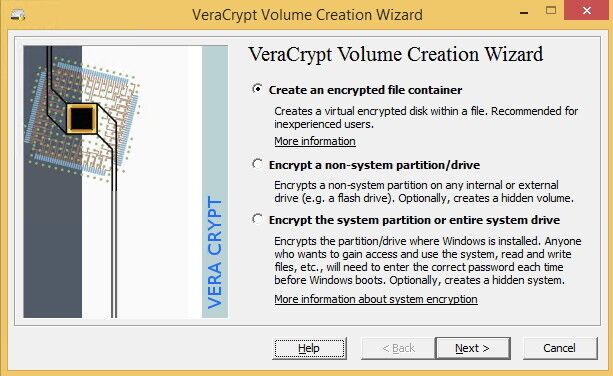
Optisch und funktionell unterscheidet sich VeraCrypt kaum vom Vorgänger TrueCrypt, alte Container lassen sich aber nicht öffnen.
(Bild: Thomas Joos)
VeraCrypt ist keine komplette Neuentwicklung, sondern baut auf TrueCrypt auf. Das fällt schon bei der Installation und dem Aufrufen der Oberfläche auf. Trotzdem lassen sich TrueCrypt-Container nicht mit der neuen Software öffnen, auch wenn die beiden Lösungen ähnlich funktionieren.
VeraCrypt steht als Opensource-Lösung kostenlos zur Verfügung und wurde gegenüber TrueCrypt bezüglich der Sicherheit komplett überarbeitet. Verschlüsselt wird standardmäßig mit 256-Bit nach dem Advanced Encryption Standard (AES), der Anwender kann aber auch Serpent, Twofish und kombinierte Verfahren verwenden.
Verschiedene Hash-Algorithmen wie RIPEMD160, SHA-2 und Whirlpool werden ebenfalls unterstützt. Anwender können wie schon bei TrueCrypt einzelne Dateien, Verzeichnisse oder komplette Rechner verschlüsseln. Auch das Anlegen von versteckten Partitionen ist möglich. VeraCrypt lässt sich außerdem mobil nutzen.
Je höher die Verschlüsselung ist, umso länger dauert allerdings auch das Einbinden der verschlüsselten Laufwerke. Verschlüsselte Partitionen werden in der neuen Version über das Verwaltungstool selbst bereitgestellt, eine Verbindung über Windows-Explorer ist aus Sicherheitsgründen nicht mehr möglich.
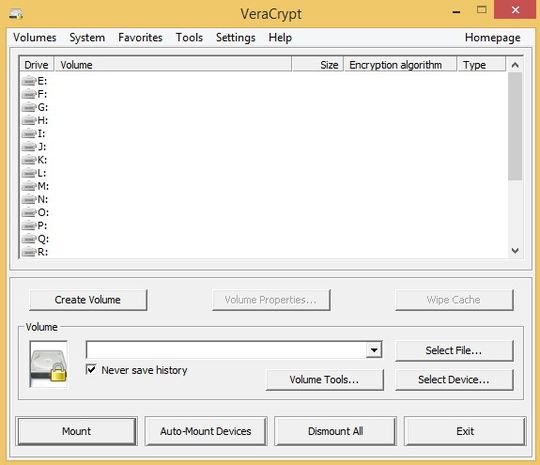
Direkt nach der Installation startet das Verwaltungsprogramm von VeraCrypt, mit dem sich verschlüsselte Partitionen erstellen lassen.
(Bild: Thomas Joos)
Nach dem Download wird die Installation über die EXE-Datei gestartet. Hier besteht die Auswahl, das Programm zu installieren oder nur zu extrahieren. Nach der Installation steht das Programm zur Verfügung und bietet ähnliche Eigenschaften wie TrueCrypt, das den eigenen Entwicklern zufolge nicht sicher gewesen ist. Das solle sich mit VeraCrypt ändern: Die neue Version sei nicht anfällig für Brute-Force-Angriffe.
VeraCrypt kann nicht nur lokale Daten schützen, sondern auch Dateien auf USB-Sticks. Mit VeraCrypt wird dabei ein geschützter Container erstellt, dessen Inhalt nur legitime Anwender/Administratoren sehen. Den Container selbst können Anwender in den Einstellungen verstecken lassen, dann ist er nicht mehr zu sehen und dadurch noch mehr geschützt.
Innerhalb eines Containers können Administratoren noch ein Hidden Volume anlegen. Das heißt, es wird ein versteckter Bereich in einem bereits verschlüsselten Bereich erstellt. Dieser bleibt auch nach der Entschlüsselung des Containers versteckt. Der Inhalt sieht für externe Anwender so aus, als sei er mit Zufallsdaten gefüllt.
Selbst wenn Anwender dazu gezwungen werden, einen Container zu entschlüsseln, lässt sich auf diesem Weg der Inhalt des Hidden Volumes nicht auslesen. Dieses Prinzip der glaubhaften Abstreitbarkeit soll Anwender doppelt schützen, einmal durch die Verschlüsselung und einmal durch das Hidden Volume.
Verschlüsselte Container mit VeraCrypt erstellen
Ein Assistent hilft bei der Wahl der gewünschten Verschlüsselungsoptionen.
(Bild: Thomas Joos)
Im Folgenden gehen wir darauf ein, wie man beim Erstellen verschlüsselter Bereiche auf der Festplatte vorgeht:
1. Starten Sie VeraCrypt und wählen Sie „Create Volume“ aus.
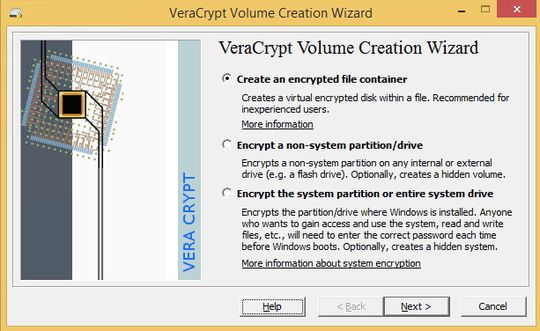
2. Wählen Sie im Assistenten die Option „Create an encrypted file container“ aus.
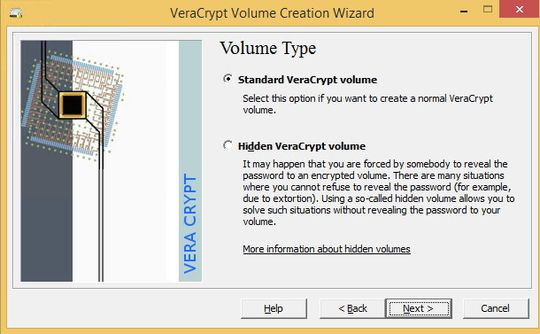
Bereits beim Erstellen eines verschlüsselten Containers lässt sich dieser als versteckter Bereich kennzeichnen.
(Bild: Thomas Joos)
3. Im nächsten Fenster wählen Sie „Standard VeraCrypt volume“. An dieser Stelle können Sie das Volume auch gleich verstecken lassen. In diesem Fall wählen Sie „Hidden VeraCrypt volume“ aus. Im Idealfall erstellt man einen versteckten Bereich allerdings in einem sichtbaren, verschlüsselten Ordner, um für mehr Sicherheit zu sorgen.
4. Im nächsten Fenster legen Sie fest, in welchem Verzeichnis und in welcher Datei Sie den Container speichern wollen.
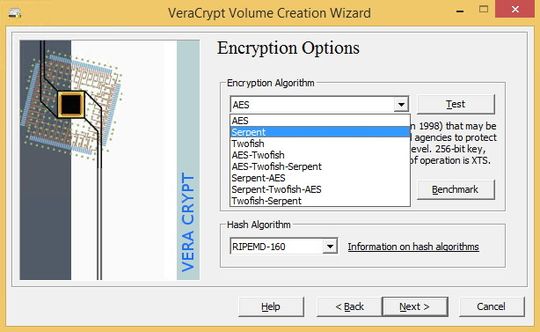
Der Anwender hat die Wahl zwischen verschiedenen Verschlüsselungs- und Hash-Algorithmen.
(Bild: Thomas Joos)
5. Auf der nächsten Seite des Assistenten steht die Verschlüsselungsmethode zur Debatte. Hier sind auch die verbesserten Optionen für die höheren Sicherheitsstandard wie RIPEMD-160 oder Whirlpool zu sehen. Generell stehen hier aber die gleichen Funktionen wie bei TrueCrypt zur Verfügung.
Stand: 08.12.2025
Es ist für uns eine Selbstverständlichkeit, dass wir verantwortungsvoll mit Ihren personenbezogenen Daten umgehen. Sofern wir personenbezogene Daten von Ihnen erheben, verarbeiten wir diese unter Beachtung der geltenden Datenschutzvorschriften. Detaillierte Informationen finden Sie in unserer Datenschutzerklärung.
Einwilligung in die Verwendung von Daten zu Werbezwecken
Ich bin damit einverstanden, dass die Vogel IT-Medien GmbH, Max-Josef-Metzger-Straße 21, 86157 Augsburg, einschließlich aller mit ihr im Sinne der §§ 15 ff. AktG verbundenen Unternehmen (im weiteren: Vogel Communications Group) meine E-Mail-Adresse für die Zusendung von Newslettern und Werbung nutzt. Auflistungen der jeweils zugehörigen Unternehmen können hier abgerufen werden.
Der Newsletterinhalt erstreckt sich dabei auf Produkte und Dienstleistungen aller zuvor genannten Unternehmen, darunter beispielsweise Fachzeitschriften und Fachbücher, Veranstaltungen und Messen sowie veranstaltungsbezogene Produkte und Dienstleistungen, Print- und Digital-Mediaangebote und Services wie weitere (redaktionelle) Newsletter, Gewinnspiele, Lead-Kampagnen, Marktforschung im Online- und Offline-Bereich, fachspezifische Webportale und E-Learning-Angebote. Wenn auch meine persönliche Telefonnummer erhoben wurde, darf diese für die Unterbreitung von Angeboten der vorgenannten Produkte und Dienstleistungen der vorgenannten Unternehmen und Marktforschung genutzt werden.
Meine Einwilligung umfasst zudem die Verarbeitung meiner E-Mail-Adresse und Telefonnummer für den Datenabgleich zu Marketingzwecken mit ausgewählten Werbepartnern wie z.B. LinkedIN, Google und Meta. Hierfür darf die Vogel Communications Group die genannten Daten gehasht an Werbepartner übermitteln, die diese Daten dann nutzen, um feststellen zu können, ob ich ebenfalls Mitglied auf den besagten Werbepartnerportalen bin. Die Vogel Communications Group nutzt diese Funktion zu Zwecken des Retargeting (Upselling, Crossselling und Kundenbindung), der Generierung von sog. Lookalike Audiences zur Neukundengewinnung und als Ausschlussgrundlage für laufende Werbekampagnen. Weitere Informationen kann ich dem Abschnitt „Datenabgleich zu Marketingzwecken“ in der Datenschutzerklärung entnehmen.
Falls ich im Internet auf Portalen der Vogel Communications Group einschließlich deren mit ihr im Sinne der §§ 15 ff. AktG verbundenen Unternehmen geschützte Inhalte abrufe, muss ich mich mit weiteren Daten für den Zugang zu diesen Inhalten registrieren. Im Gegenzug für diesen gebührenlosen Zugang zu redaktionellen Inhalten dürfen meine Daten im Sinne dieser Einwilligung für die hier genannten Zwecke verwendet werden. Dies gilt nicht für den Datenabgleich zu Marketingzwecken.
Recht auf Widerruf
Mir ist bewusst, dass ich diese Einwilligung jederzeit für die Zukunft widerrufen kann. Durch meinen Widerruf wird die Rechtmäßigkeit der aufgrund meiner Einwilligung bis zum Widerruf erfolgten Verarbeitung nicht berührt. Um meinen Widerruf zu erklären, kann ich als eine Möglichkeit das unter https://contact.vogel.de abrufbare Kontaktformular nutzen. Sofern ich einzelne von mir abonnierte Newsletter nicht mehr erhalten möchte, kann ich darüber hinaus auch den am Ende eines Newsletters eingebundenen Abmeldelink anklicken. Weitere Informationen zu meinem Widerrufsrecht und dessen Ausübung sowie zu den Folgen meines Widerrufs finde ich in der Datenschutzerklärung.
6. Legen Sie im nächsten Schritt die Größe des Containers fest.
7. Danach geben Sie das Kennwort für den Zugriff auf den Container an.
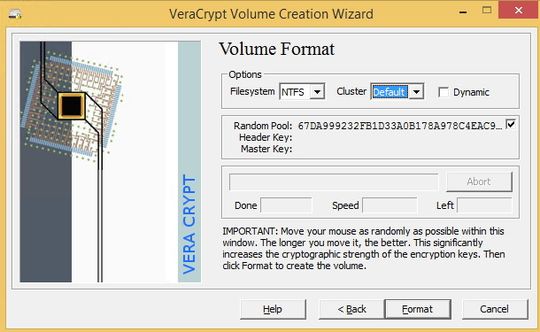
Zum Abschluss des Assistenten werden das Dateisystem und der Schlüssel festgelegt.
(Bild: Thomas Joos)
8. Schließen Sie die Erstellung des Containers ab. Auf dem letzten Fenster können Sie das Dateisystem im Container und die Größe der Speichercluster festlegen .
9. Bewegen Sie auf dem letzten Fenster möglichst lange die Maus, damit die Schlüssel zur Verschlüsselung möglichst sicher sind. Der Vorgang erzeugt Zufallswerte zur Verschlüsselung. Bewegen sollten Sie den Mauszeiger etwa 30 Sekunden, bis eine Minute.
10. Klicken Sie danach auf „Format“.
Für eine noch weiter verbesserte Sicherheit können Sie noch einen Container erstellen, dieses Mal gleich verschlüsselt:
1. Erstellen Sie zum Abschluss des ersten Assistenten einen weiteren Container. Wählen Sie dieses Mal im Assistenten aber die Option „Hidden VeraCrypt volume“.
2. Danach verwenden Sie den „Direct Mode“ aus, da Sie bereits einen VeraCrypt-Container vorliegen haben. Wählen Sie diesen aus.
3. Übergeben Sie danach das Kennwort für den bereits erstellten Container an.
4. Anschließend müssen Sie die Daten des versteckten Volumes angeben. Das versteckte Volume befindet sich jetzt innerhalb des bereits erstellten Volumes, ist also noch weiter gesichert.
In aktuellen Versionen können Sie das komplette Betriebssystem verschlüsseln und vor Zugriff schützen. Beim Booten erscheint eine Kennwortabfrage, bevor das Betriebssystem startet. Verwenden Sie beim Erstellen eines Containers am besten einen unauffälligen Namen.
Verschlüsselte Laufwerke in Windows-Explorer einbinden
Um verschlüsselte Laufwerke im Windows-Explorer einzubinden, müssen Sie folgendermaßen vorgehen:
1. Wählen Sie im Verwaltungsprogramm von VeraCrypt die Datei aus, die den Container enthält.
2. Wählen Sie im oberen Bereich einen Laufwerksbuchstaben aus.
3. Klicken Sie auf „Mount“.
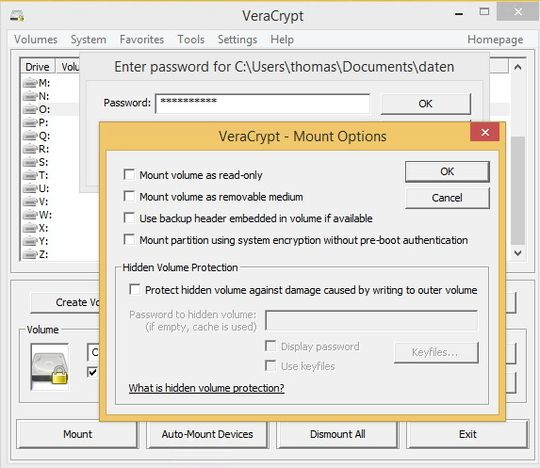
Beim Bereitstellen von verschlüsselten Volumes stehen verschiedene Optionen zur Verfügung.
(Bild: Thomas Joos)
4. Geben Sie das Kennwort für den Container an.
5. Wollen Sie die Bereitstellung automatisieren, rufen Sie die entsprechenden Optionen über „Mount Options“ auf.
6. Nachdem Sie die Partition eingebunden haben, steht diese im Explorer zur Datenspeicherung zur Verfügung.
Ganzes System oder Partition mit VeraCrypt verschlüsseln
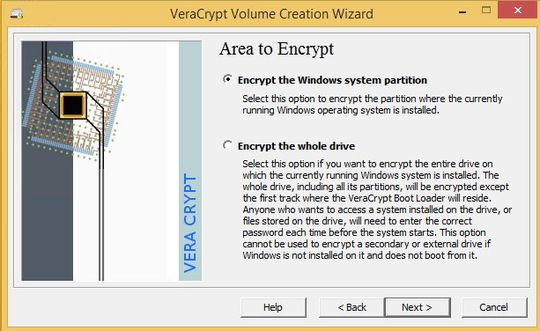
Über den Assistenten lassen sich auch ganze Festplatten inklusive der Systempartition verschlüsseln.
(Bild: Thomas Joos)
Soll nicht nur ein Container erstellt werden, indem verschlüsselte Daten gespeichert sind, sondern das ganze System oder einzelne Partition, steht im Assistenten zur Erstellung von verschlüsselten Volumes die Option „Encrypt the system partition or entire system drive“ zur Verfügung. Im Rahmen des Assistenten können Administratoren auswählen, ob nur das Betriebssystem oder der komplette Rechner verschlüsselt werden soll.
Nach einigen weiteren Fenstern startet der Assistent zum Erstellen einer Rettungs-CD für VeraCrypt. Diese wird benötigt, um den Zugriff auf das System wiederherstellen zu können, wenn es Probleme bei der Entschlüsselung gibt.



:quality(80)/p7i.vogel.de/wcms/18/24/18246d42f0c53419f72d4af091c8f011/0132054456v1.jpeg "Im Rahmen von Zero Trust steht nicht mehr die reine Authentifizierung im Vordergrund, sondern die Frage, wie Vertrauen eingesetzt und begrenzt wird. (Bild: Airlock)")
:quality(80)/p7i.vogel.de/wcms/77/96/77965e389847a783a89d16ec537bbdfd/0127091202v1.jpeg "Enterprise Network Firewalls tragen entscheidend zur Absicherung von Unternehmensnetzwerken bei. (Bild: © Bounty – stock.adobe.com / KI-generiert)")
:quality(80)/p7i.vogel.de/wcms/8a/d7/8ad77a356a43b3c02e85ce72e1f6c2c3/0127092578v1.jpeg "Security Awareness sorgt für eine Sicherheitskultur, in der Mitarbeitende eine aktive und informierte Verteidigungslinie bilden. (Bild: © photon_photo – stock.adobe.com)")
:quality(80)/p7i.vogel.de/wcms/64/b8/64b8ddbe893b2f2e62354f731785d2e9/0133721503v1.jpeg "Das Kommandozeilenwerkzeug Rclone gestaltet den Zugriff und die Verwaltung von Cloud-Speichern effizienter und flexibler. Version 1.75.0 markiert den aktuellen Sicherheitsstand. (Bild: KI-generiert)")
:quality(80)/p7i.vogel.de/wcms/77/87/7787eacc476bcb91ff0a4175fcb782e5/0133859396v2.jpeg "Kartenbetrug fällt Opfern meist erst bei der Abbuchung auf. Banken und Händler müssen ihn früher erkennen, an Mustern zwischen Geräten, Konten und Zahlungen. (Bild: Gemini / KI-generiert)")
:quality(80)/p7i.vogel.de/wcms/c9/60/c960258e2526166fd9410dcf74b4129c/0133697969v1.jpeg "Bouncy Castle erkennt Namen mit abschließendem Punkt nicht als ausgeschlossen, zum Beispiel „ceo@bank.com.“ statt „ceo@bank.com“. Dadurch greift die Namensbeschränkung nicht, und Angreifer können sich mit einem solchen Zertifikat als diese Identität ausgeben. (Bild: Gemini / Vogel IT-Medien GmbH / KI-generiert)")
:quality(80)/p7i.vogel.de/wcms/ed/f0/edf08972776bcdbe79840d2d723d5924/0133575148v2.jpeg "Neue gesetzliche Vorgaben und immer raffiniertere KI-Betrugsmaschen zwingen Firmen und ihre IT-Sicherheitschefs, Mitarbeitende anders auf Cyberangriffe vorzubereiten. (Bild: © Liubomir - stock.adobe.com)")
:quality(80)/p7i.vogel.de/wcms/3c/11/3c116b45ff0ed80f4cfdfdb656cf9879/0131784648v1.jpeg "Eine zukunftsfähige Backup-Architektur muss auf Prinzipien basieren, die über klassische IT-Standards hinausgehen. Grundvoraussetzung ist die konsequente physische und logische Trennung der Daten. (Bild: Gemini / KI-generiert)")
:quality(80)/p7i.vogel.de/wcms/1d/f2/1df2f2223cb7e1734ced4bd348c6e923/0133787977v1.jpeg "Autonome KI-Agenten brauchen überprüfbare, kryptografisch gesicherte Identitäten, damit Unternehmen sicher und nachvollziehbar mit ihnen arbeiten können. (Bild: Dall-E / Vogel IT-Medien GmbH / KI-generiert)")
:quality(80)/p7i.vogel.de/wcms/7a/70/7a70b5c66c163381c95cff09aec8d599/0133847697v1.jpeg "Wie realisiert man eigentlich Q-Bits? Das ist nur eine der zahlreichen Fragen, denen die IT-Insider-Redaktionen in der neuen Podcast-Folge nachgehen. (Bild: Vogel IT-Medien)")
:quality(80)/p7i.vogel.de/wcms/f2/14/f214267290758dfbc7a48137741a6f87/0133704607v1.jpeg "Cyberkriminelle nutzen eine fehlerhafte Pfadprüfung der FortiMail-GUI aus, um mithilfe von präparierten Anfragen beliebige, neue Dateien direkt auf dem zugrundeliegenden System zu erstellen. (Bild: Gemini / Vogel IT-Medien GmbH / KI-generiert)")
:quality(80)/p7i.vogel.de/wcms/8f/e4/8fe4823349461c4bcfcace2ef67a62fe/0133661601v2.jpeg "Über eine Path-Traversal-Schwachstelle können Cyberangreifer WordPress dazu bringen, statt einer Seitenvorlage eine vorhandene PHP-Datei des Servers zu laden und so Schadcode auszuführen. (Bild: Sohail - stock.adobe.com)")
:quality(80)/p7i.vogel.de/wcms/52/eb/52eb740d15b4d7bb03565132a9ad8f3e/0133606101v1.jpeg "Jakob H. Kraglund, CEO bei Omada Identity, ist überzeugt: „Durch die Übernahme von EmpowerID können wir unseren Kunden nicht nur sagen, worauf ihre Agenten Zugriff haben, sondern sie in dem Moment stoppen, in dem sie die gesetzten Grenzen überschreiten.“ (Bild: Omada Identity / bearbeitet mit Canva)")
:quality(80)/p7i.vogel.de/wcms/0c/d6/0cd629fafc50bfceec9f273ccbf4997c/0133725988v2.jpeg "Seit die Identität die Netzwerkgrenze abgelöst hat, ist sie das Hauptziel von Angreifern. Doch FIDO2 und Passkeys entziehen Phishing die Grundlage. (Bild: janews094 - stock.adobe.com)")
:quality(80)/p7i.vogel.de/wcms/4d/3e/4d3e2202f9fab883156e66f7697f133d/0133523885v1.jpeg "Kaspersky stellt mit Compliance Essential und Compliance Managed zwei Pakete zur NIS2-Umsetzung vor. (Bild: Dall-E / KI-generiert)")
:quality(80)/p7i.vogel.de/wcms/bc/ad/bcad7bcf0b490ab564545602a0b0cd50/0133800074v2.jpeg "NIS2, DORA und AI Act bringen die Cybersicherheit auf den Tisch der Unternehmensführung. Haftungsrisiken entstehen nicht durch den Sicherheitsvorfall allein, sondern durch fehlende Steuerung und Nachweise. (Bild: Gemini / KI-generiert)")
:quality(80)/p7i.vogel.de/wcms/99/a1/99a1b7da2e1df4be93d19485e666a83f/0132919092v2.jpeg "Eine demilitarisierte Zone ist eine Pufferzone zwischen externem und internem Netzwerk. Im militärischen Konztext bezeichnet die DMZ ein Grenzgebiet ohne Soldaten, wie hier zwischen Süd- und Nordkorea. (Bild: Jozef Durok via Getty Images)")
:quality(80)/p7i.vogel.de/wcms/e0/fc/e0fc3dad326b7df4bfc7c148861d13fd/0132808314v1.jpeg "In einem Security Operations Center (SOC) laufen die Fäden aller sicherheitsrelevanten IT-Systeme eines Unternehmens zusammen. (Bild: Iulian Catalin via Canva)")
:quality(80)/p7i.vogel.de/wcms/9d/99/9d99b038326a286a6fe30bb0188cfb33/0126593157v1.jpeg "Malware-as-a-Service (MaaS) ist ein beliebtes und weit verbreitetes Geschäftsmodell im Cybercrime-Umfeld, bei dem einsatzbereite, voll funktionsfähige Schadsoftware auf Mietbasis vertrieben wird. (Bild: frei lizenziert)")
:quality(80)/images.vogel.de/vogelonline/bdb/1804200/1804272/original.jpg "XDR (Extended Detection and Response) erkennt Angriffe auf Endpoints frühzeitig. (Darwin Laganzon)")
:quality(80)/images.vogel.de/vogelonline/bdb/1804200/1804284/original.jpg "Eine wirksame Notfallvorsorge muss auch fortschrittliche Attacken vorhersehen. (Tumisu)")
:quality(80)/images.vogel.de/vogelonline/bdb/1801500/1801554/original.jpg "Der Schutz von Operational Technology erfordert spezielle Security-Maßnahmen. (Gerd Altmann)")
:quality(80)/images.vogel.de/vogelonline/bdb/1801500/1801534/original.jpg "Security-by-Design ist bei Cloud-Apps besonders wichtig. (Werner Moser)")
:fill(fff,0)/p7i.vogel.de/companies/6a/61/6a61d0b23603f/cidaas-logo-dark.png "cidaas-logo-dark ()")
:quality(80)/p7i.vogel.de/wcms/a0/8a/a08ac0cb9a60ba7fa981a3b9ff8ba04f/0129989079v1.jpeg "BitLocker bietet mehrere Optionen zur Sicherung des Wiederherstellungsschlüssels, wie den Schlüssel auf einem USB-Laufwerk zu speichern oder in einem Microsoft-Konto zu hinterlegen. (Bild: Dall-E / Vogel IT-Medien GmbH / KI-generiert)")
:quality(80)/p7i.vogel.de/wcms/90/e7/90e7cb5fbb9225b38ef0f5e726d3916e/0131540682v2.jpeg "YellowKey hebelt BitLocker über die Windows-Wiederherstellungsumgebung aus. TPM+PIN schützt sofort, ein Patch steht noch aus. (Bild: Gemini / KI-generiert)")