Microsoft hat mit Windows Server 2025 den Serverdienst Windows Server Update Services (WSUS) als veraltet markiert. Der Dienst wird daher nicht weiterentwickelt und über kurz oder lang aus Windows Server verschwinden. Azure Update Manager ist die empfohlene Alternative.
Der Azure Update Manager ist der "Nachfolger" des Windows Server Update Services (WSUS). Mit ihm lassen sich sowohl cloudbasierte als auch lokale Server aktuell halten.
(Bild: Joos - Microsoft)
Binden Unternehmen ihre lokal betriebenen Server über Azure Arc an, stehen verschiedene Dienste aus Azure auch im lokalen Rechenzentrum für die jeweiligen Server zur Verfügung. Einer dieser Dienste ist der Azure Update Manager. Durch die Anbindung an Azure Arc erfolgt bei den einzelnen Servern die Installation des Azure Connected Machine-Agenten. Dieser steuert die Verbindung zwischen dem einzelnen Server und Azure.
Es ist auch möglich, nur einzelne Server über Azure Update Manager mit Updates zu versorgen. Es ist nicht notwendig, gleich das komplette Rechenzentrum auf einmal umzustellen. Jeder Server, der an Azure Update Manager angeschlossen ist, kostet etwa 4,80 Euro Monat (Preis schwankt mit dem Dollar/Euro-Verhältnis).
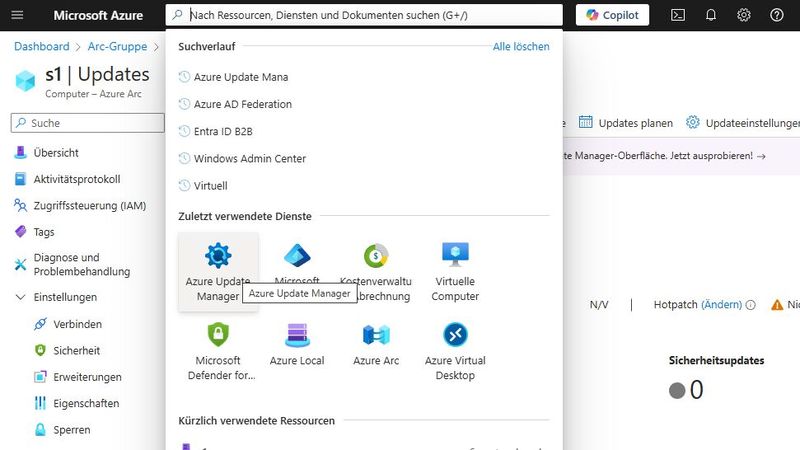
Nachdem Admins den Azure-Arc-Assistenten auf einem Server mit Windows Server 2022/2025 durchgearbeitet haben, ist der Server als Objekt im Azure-Portal zu sehen. Nach dem Aufrufen des Servers, sind die Funktionen als Kachel zu sehen. Neben dem "Hotpatching", das wir in einem eigenen Beitrag behandelt haben, steht hier auch der Bereich "Aktualisierungen" zur Verfügung. Dahinter verbirgt sich die Anbindung an den Azure Update Manager.
Neben einer manuellen Installation der aktuellen Updates, kann der Azure Update Manager auch regelmäßige Bewertungen des Servers vornehmen und fehlende Updates zur Installation vorschlagen. Fehlen Updates auf einem Server, zeigt das Azure-Portal dies auch an. Das automatische Überprüfen auf fehlende Updates ist auch über Azure-Policies möglich. Dazu erfolgt in der Weboberfläche des Azure Update Managers ein Klick auf "Jetzt aktivieren" im oberen Warnbereich. Anschließend lässt sich auswählen, ob das automatische Scannen über die jeweiligen Updateeinstellungen des Servers erfolgen soll oder über Azure Policies.
Durch einen Klick auf "Aktualisierungen" öffnet sich der Bereich zur Konfiguration der Updates. Die im Abonnement vorhandenen Server sind im Fenster bereits zu sehen. In der Spalte "Regelmäßige Bewertung" lässt sich über die Einstellung "Aktivieren" das automatische Suchen nach fehlenden Updates aktivieren. Hier ist bei "Hotpatch" auch zu sehen, ob der Server via Hotpatching mit Windows-Updates versorgt wird.
Über "Computer hinzufügen" lassen sich weitere Computer aus dem Azure-Portal an Azure Update Manager anbinden. Hier zeigt das Portal aber nur die Server an, die via Azure Arc angebunden sind. Server, die bereits an Azure Update Manager angebunden sind, erscheinen im Portal des Azure Update Managers.
Nach Updates suchen und Updates im Azure Update Manager installieren
Wenn lokale Server per Azure Arc an Azure angebunden sind und Admins solche Server zu Azure Update Manager hinzugefügt haben, lassen sich diese Server mit der Schaltfläche "Auf Updates prüfen" nach fehlenden Aktualisierungen durchsuchen. Im Fenster lassen sich alle oder nur einzelne Server für die Prüfung auswählen. Die laufende Bewertung ist im Azure-Portal zu sehen. Im Anschluss zeigt das Azure-Portal, auf welchen Servern Updates fehlen. Die Installation der Updates kann im Anschluss mit "Einmaliges Update" erfolgen. Im Fenster zeigt der Azure Update Manager an, welche Server aktuell sind und auf welchen Servern Updates fehlen. Durch einen Klick auf "Weiter" zeigt der Assistent die fehlenden Updates an. Auf der nächsten Seite wird festgelegt, ob der Server nach der Installation der Updates neu starten soll, oder nicht. Danach erfolgt die Installation der Updates. Der Status ist im Fenster zu sehen.
Updates regelmäßig planen
Durch einen Klick auf "Updates planen" in der Oberfläche des Azure Update Managers lässt sich die Suche und Installation von Updates automatisieren. Im Rahmen der Planung erfolgt das Erstellen und Konfigurieren eines Wartungsplans. Es ist an dieser Stelle auch möglich, mehrere Pläne zu erstellen, und diesen unterschiedlichen Servern zuzuordnen. Im Rahmen der neuen Wartungskonfiguration kann festgelegt werden, ob die Server automatisch neu starten sollen, wenn Updates installiert sind, oder ob der Neustart manuell vorgenommen wird. Auch der Zeitplan wird definiert, an dem die Installation der Updates erfolgen soll. Ist der Zeitplan zugeordnet, läuft die Installation der Updates automatisiert ab, wie mit WSUS. Die Konfiguration von Gruppenrichtlinien ist in diesem Fall nicht mehr notwendig.
Stand: 08.12.2025
Es ist für uns eine Selbstverständlichkeit, dass wir verantwortungsvoll mit Ihren personenbezogenen Daten umgehen. Sofern wir personenbezogene Daten von Ihnen erheben, verarbeiten wir diese unter Beachtung der geltenden Datenschutzvorschriften. Detaillierte Informationen finden Sie in unserer Datenschutzerklärung.
Einwilligung in die Verwendung von Daten zu Werbezwecken
Ich bin damit einverstanden, dass die Vogel IT-Medien GmbH, Max-Josef-Metzger-Straße 21, 86157 Augsburg, einschließlich aller mit ihr im Sinne der §§ 15 ff. AktG verbundenen Unternehmen (im weiteren: Vogel Communications Group) meine E-Mail-Adresse für die Zusendung von Newslettern und Werbung nutzt. Auflistungen der jeweils zugehörigen Unternehmen können hier abgerufen werden.
Der Newsletterinhalt erstreckt sich dabei auf Produkte und Dienstleistungen aller zuvor genannten Unternehmen, darunter beispielsweise Fachzeitschriften und Fachbücher, Veranstaltungen und Messen sowie veranstaltungsbezogene Produkte und Dienstleistungen, Print- und Digital-Mediaangebote und Services wie weitere (redaktionelle) Newsletter, Gewinnspiele, Lead-Kampagnen, Marktforschung im Online- und Offline-Bereich, fachspezifische Webportale und E-Learning-Angebote. Wenn auch meine persönliche Telefonnummer erhoben wurde, darf diese für die Unterbreitung von Angeboten der vorgenannten Produkte und Dienstleistungen der vorgenannten Unternehmen und Marktforschung genutzt werden.
Meine Einwilligung umfasst zudem die Verarbeitung meiner E-Mail-Adresse und Telefonnummer für den Datenabgleich zu Marketingzwecken mit ausgewählten Werbepartnern wie z.B. LinkedIN, Google und Meta. Hierfür darf die Vogel Communications Group die genannten Daten gehasht an Werbepartner übermitteln, die diese Daten dann nutzen, um feststellen zu können, ob ich ebenfalls Mitglied auf den besagten Werbepartnerportalen bin. Die Vogel Communications Group nutzt diese Funktion zu Zwecken des Retargeting (Upselling, Crossselling und Kundenbindung), der Generierung von sog. Lookalike Audiences zur Neukundengewinnung und als Ausschlussgrundlage für laufende Werbekampagnen. Weitere Informationen kann ich dem Abschnitt „Datenabgleich zu Marketingzwecken“ in der Datenschutzerklärung entnehmen.
Falls ich im Internet auf Portalen der Vogel Communications Group einschließlich deren mit ihr im Sinne der §§ 15 ff. AktG verbundenen Unternehmen geschützte Inhalte abrufe, muss ich mich mit weiteren Daten für den Zugang zu diesen Inhalten registrieren. Im Gegenzug für diesen gebührenlosen Zugang zu redaktionellen Inhalten dürfen meine Daten im Sinne dieser Einwilligung für die hier genannten Zwecke verwendet werden. Dies gilt nicht für den Datenabgleich zu Marketingzwecken.
Recht auf Widerruf
Mir ist bewusst, dass ich diese Einwilligung jederzeit für die Zukunft widerrufen kann. Durch meinen Widerruf wird die Rechtmäßigkeit der aufgrund meiner Einwilligung bis zum Widerruf erfolgten Verarbeitung nicht berührt. Um meinen Widerruf zu erklären, kann ich als eine Möglichkeit das unter https://contact.vogel.de abrufbare Kontaktformular nutzen. Sofern ich einzelne von mir abonnierte Newsletter nicht mehr erhalten möchte, kann ich darüber hinaus auch den am Ende eines Newsletters eingebundenen Abmeldelink anklicken. Weitere Informationen zu meinem Widerrufsrecht und dessen Ausübung sowie zu den Folgen meines Widerrufs finde ich in der Datenschutzerklärung.
Azure-VMs aktualisieren
Mit dem Azure Update Manager lassen sich auch Azure-VMs aktualisieren. Dazu steht in den Updateeinstellungen der Bereich "Patchorchestrierungen" zur Verfügung. Diese Einstellungen lassen sich aber nur in Azure-VMs nutzen – nicht für via Azure-Arc-angebundene, lokal betriebene Server. Dennoch lassen sich in der gemeinsamen Oberfläche des Azure Update Managers alle Server zentral verwalten, unabhängig davon, ob es sich um lokale physische oder virtuelle Server und Azure-VMs handelt.



:quality(80)/p7i.vogel.de/wcms/26/60/26603ae2889b6665d712b1e0ea8e947b/0134005862v5.jpeg "Die Gewinner der IT-Awards 2026 stehen fest. Hier sind die strahlenden Preisträger der sechs Kategorien aus dem Bereich IT-Sicherheit. (Bild: Manuel Emme Fotografie)")
:quality(80)/p7i.vogel.de/wcms/e7/ba/e7ba2c0e8baae7e096c1133a9f3fb1ef/0133391789v1.jpeg "Security-Insider verleiht heute Abend die IT-Awards 2026 in sechs Kategorien. (Bild: Vogel IT-Medien)")
:quality(80)/p7i.vogel.de/wcms/18/24/18246d42f0c53419f72d4af091c8f011/0132054456v1.jpeg "Im Rahmen von Zero Trust steht nicht mehr die reine Authentifizierung im Vordergrund, sondern die Frage, wie Vertrauen eingesetzt und begrenzt wird. (Bild: Airlock)")
:quality(80)/p7i.vogel.de/wcms/18/f9/18f98540d871bc7bfbf83628ce79c4df/0133942051v1.jpeg "Ab sofort können Sie die Security-Insider-Sonderausgabe „SECURITY-MOMENTUM 2027“ als ePaper lesen. (Bild: Dall-E / Vogel IT-Medien GmbH / KI-generiert)")
:quality(80)/p7i.vogel.de/wcms/eb/72/eb72919e24fdbed929fab3fe2db4183a/0133653665v1.jpeg "Beim SMB-Server ksmbd häufen sich aktuell schwere Fehler, die beispielsweise einen Fernzugriff ohne Anmeldung ermöglichen. (Bild: KI-generiert)")
:quality(80)/p7i.vogel.de/wcms/68/0f/680f8387b7d6d3783852bb2a39a3bca4/0134075424v1.jpeg "Notebooksbilliger informierte die von dem Cyberangriff betroffenen Kunden per E-Mail über den unberechtigten Zugriff auf ihre Daten. (Bild: KI-generiert)")
:quality(80)/p7i.vogel.de/wcms/2e/f7/2ef7e72a91424ad35dd8f8ff286a12ef/0134044870v1.jpeg "Souveräne KI erfordert mehr als den richtigen Datenstandort. Datenflüsse, Zugriffe, Protokolle und Verantwortlichkeiten müssen über die gesamte Verarbeitungskette so dokumentiert und nachvollziehbar sein, dass Sicherheitsvorfälle schnell eingegrenzt und belastbar erklärt werden können. (Bild: Gemini / Vogel IT-Medien GmbH / KI-generiert)")
:quality(80)/p7i.vogel.de/wcms/37/93/3793641217bd5c60c807dc9c99ae4d60/0134012197v2.jpeg "Im August nahmen mutmaßlich chinesische Spione über kompromittierte Remote-Support-Appliances von Beyondtrust gespeicherte Zugangsdaten ins Visier und bauten Fernsitzungen zu angebundenen Systemen auf. (Bild: Thaut Images - stock.adobe.com)")
:quality(80)/p7i.vogel.de/wcms/a9/8d/a98d30ba11c5e2b6aaed15e9610bdcab/0134096342v2.jpeg "Der Cyber Resilience Act setzt Hersteller bei meldepflichtigen Sicherheitsfällen unter Zeitdruck. Wer Zuständigkeiten und Abläufe erst im Ernstfall klärt, riskiert eine verspätete Meldung. (Bild: Gemini / KI-generiert)")
:quality(80)/p7i.vogel.de/wcms/10/50/105024bc34c8c81642189d52d1deef07/0134083166v1.jpeg "Die beiden kritischen PHP-Schwachstellen könnten Millionen Webseiten betreffen, auf denen die Open-Source-Programmiersprache läuft. (Bild: blackboard - stock.adobe.com)")
:quality(80)/p7i.vogel.de/wcms/78/c8/78c880ccf00561c75121277e9ed98d25/0133879178v2.jpeg "Nach einem Cyberangriff auf die Landespolizei Mecklenburg-Vorpommern im Sommer 2025 ist immer noch nicht klar, wann neue, sichere Smartphones, geliefert werden können. (Bild: © M Einero/peopleimages.com - stock.adobe.com)")
:quality(80)/p7i.vogel.de/wcms/e5/f5/e5f5fe1fe147d2da4c38b014c26a8854/0131116394v1.jpeg "Ein gerade für Telkos wesentlicher und dringend notwendiger Wandel betrifft den Ort und die Art der Bedrohungserkennung. Sie muss in Echtzeit und in großem Maßstab erfolgen – ohne zusätzliche Latenz zu verursachen oder Dienste zu beeinträchtigen. (Bild: © visoot - stock.adobe.com / KI-generiert)")
:quality(80)/p7i.vogel.de/wcms/03/a5/03a50770f7abe2dd53d7a9dd408b9111/0134042507v1.jpeg "Ransomware-Angriffe stellen Unternehmen vor große Herausforderungen, insbesondere bei der Wiederherstellung der Systeme, die oft unkontrolliert verläuft und bestehende Sicherheitslücken erneut öffnet. (Bild: Gemini / Vogel IT-Medien GmbH / KI-generiert)")
:quality(80)/p7i.vogel.de/wcms/72/9e/729e10f4bd18d344b1d5d1ff5339168b/0133747331v1.jpeg "Dokumentationspflichten verursachen laut Bitkom-Umfrage den größten Aufwand bei der Umsetzung des Datenschutzes in Unternehmen. (Bild: KI-generiert)")
:quality(80)/p7i.vogel.de/wcms/0e/f9/0ef91268956a6fdb6d1b2c3d36693e69/0134026928v2.jpeg "Vom Startup zum Gewinner des Athene Startup Awards UP26@it-sa: Darauf hoffen die Unternehmen Fuzzware, Squr, Complioty, Redcastle und Blindsight. (Bild: Sunny studio - stock.adobe.com)")
:quality(80)/p7i.vogel.de/wcms/a8/23/a823cab350610663e2c8b05415cf965c/0133917656v2.jpeg "Oliver Küch ist Abteilungsleiter Marketing und PR sowie Innovation Manager bei Athene, dem nationale Forschungszentrum für angewandte Cybersicherheit, das gemeinsam mit der it-sa Initiator des Awards UP@it-sa ist und ihn über seinen Digital Hub Cybersecurity zusammen mit der NürnbergMesse ausrichtet. (Bild: Nationales Forschungszentrum für angewandte Cybersicherheit ATHENE)")
:quality(80)/p7i.vogel.de/wcms/99/a1/99a1b7da2e1df4be93d19485e666a83f/0132919092v2.jpeg "Eine demilitarisierte Zone ist eine Pufferzone zwischen externem und internem Netzwerk. Im militärischen Konztext bezeichnet die DMZ ein Grenzgebiet ohne Soldaten, wie hier zwischen Süd- und Nordkorea. (Bild: Jozef Durok via Getty Images)")
:quality(80)/images.vogel.de/vogelonline/bdb/1804200/1804272/original.jpg "XDR (Extended Detection and Response) erkennt Angriffe auf Endpoints frühzeitig. (Darwin Laganzon)")
:quality(80)/images.vogel.de/vogelonline/bdb/1804200/1804284/original.jpg "Eine wirksame Notfallvorsorge muss auch fortschrittliche Attacken vorhersehen. (Tumisu)")
:quality(80)/images.vogel.de/vogelonline/bdb/1801500/1801554/original.jpg "Der Schutz von Operational Technology erfordert spezielle Security-Maßnahmen. (Gerd Altmann)")
:quality(80)/images.vogel.de/vogelonline/bdb/1801500/1801534/original.jpg "Security-by-Design ist bei Cloud-Apps besonders wichtig. (Werner Moser)")
:quality(80)/p7i.vogel.de/wcms/f1/02/f10262a8c6119ff6816f9a48d807cf54/0124100856v1.jpeg "Über den Menüpunkt \"Aktualisierungen\" lassen sich Updates manuell oder automatisiert über Azure an die angebundenen Server übertragen.(Bild: Joos - Microsoft)")
:quality(80)/p7i.vogel.de/wcms/a9/80/a9808272dc6789540119feffcc3121d2/0124100857v1.jpeg "Anpassen der Einstellungen für Updates auf einem Azure-Arc-angebundenen Server.(Bild: Joos - Microsoft)")
:quality(80)/p7i.vogel.de/wcms/7b/7a/7b7a96aef9a0676e9d06a5c688ac0d65/0124100855v1.jpeg "Im Rahmen der Update-Installation über Azure Update Manager lassen sich mehrere Server gemeinsam anbinden, aber auch nur einzelne Server.(Bild: Joos - Microsoft)")
:quality(80)/p7i.vogel.de/wcms/b3/ff/b3ff59056665d923506cc41c17b97d87/0124100246v1.jpeg "Die zentrale Verwaltungsoberfläche von Azure Update Manager zeigt den Status der angebundenen Server und der fehlenden Updates an.(Bild: Joos - Microsoft)")
:quality(80)/p7i.vogel.de/wcms/b1/71/b171d1c2c4d5137d07619f41e9b26711/0123150889v1.jpeg "Eine der von Microsoft empfohlenen Alternativen für WSUS ist der Azure Update Manager. (Bild: Joos - Microsoft)")
:quality(80)/p7i.vogel.de/wcms/b7/f9/b7f934c624aa51173e76fede32f88956/0124966385v2.jpeg "Admins können Windows-Updates über Azure Arc auf angebundene Server verteilen, ohne dass ein lokal betriebener Dienst notwendig ist. (Bild: © Syda Productions - stock.adobe.com)")
:quality(80)/p7i.vogel.de/wcms/01/82/018289984cdde9776482195479784efd/0122024689v2.jpeg "Mit Windows Server 2025 hat Microsoft die Technik des „Hotpatching“ verbessert und in allen Editionen von Windows Server 2025 integriert. Zusammen mit Azure Arc bringt Microsoft Hotpatching ins lokale Rechenzentrum. (Bild: Pakin - stock.adobe.com)")
:quality(80)/p7i.vogel.de/wcms/67/ab/67abf0435efecf8d2c7a457e713fe1ce/0129496904v1.jpeg "Nach der Azure Arc-Anbindung lassen sich zahlreiche Dienste aus Azure nutzen, auch Protokollierung und Überwachung. (Bild: Joos - Microsoft)")
:quality(80)/p7i.vogel.de/wcms/9a/22/9a22abecd3b81745aafb5167c9a4eed5/0129101394v1.jpeg "OPSI wird nach dem WSUS-Ende zur Open-Source-Alternative und verwaltet Windows, Linux und macOS zentral mit automatischen Updates und Echtzeit-Status. Mehr in Text, Bildergalerie und Video (Tool-Tipp 38). (Bild: © Irene Kulinchyk - stock.adobe.com)")