Mit den Open Source-Lösungen Sharphound und Bloodhound können Admins Netzwerke und Active Directory-Umgebungen nach Schwachstellen untersuchen und Informationen visualisieren. Auch ChatGPT lässt sich dazu nutzen. Der Beitrag zeigt, wie das geht.
Bloodhound und Sharphound bilden eine wichtige Basis für die Analyse von Active Directory. Zum Einsatz kommt dabei auch Neo4j.
(Bild: Microsoft | Joss)
Um Active Directory auf Schwachstellen zu untersuchen, kann zum Beispiel eine Kali-Installation verwendet werden. Parallel kommt noch ChatGPT zum Einsatz. In diesem Beitrag gehen wir darauf ein, wie Sharphound und Bloodhound dabei eine zentrale Rolle spielen können. Im ersten Schritt erfolgt dazu eine Aktualisierung der Paket-Quellen mit:
sudo apt update && sudo apt upgrade
Danach sind die Pakete auf der Kali-Distribution aktualisiert und Bloodhound sowie Sharphound können eingerichtet werden. Die Analyse kann parallel noch mit ChatGPT erfolgen.
Für das Scannen von Active Directory mit Bloodhound und Sharphound erfolgt zunächst die Installation von Bloodhound mit:
sudo apt install bloodhound -y
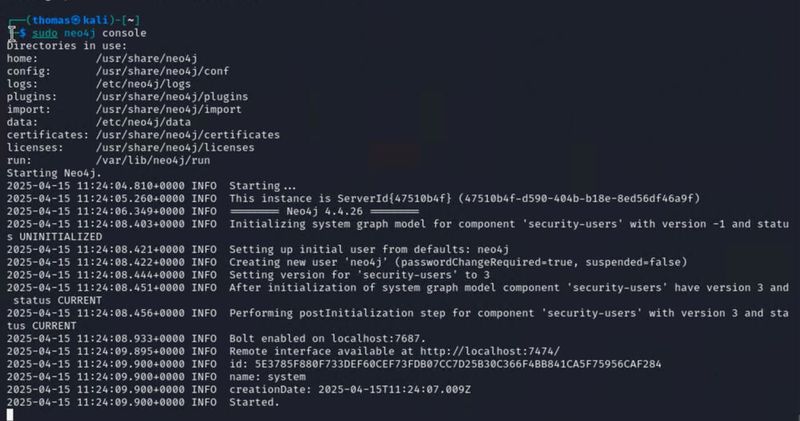
Danach erfolgt das Anzeigen des Links für den Zugriff auf das Webinterface der Bloodhound-Datenbank mit:
sudo neo4j console
Im Fenster ist der Link für den Zugriff zu sehen. Die Anmeldung an die Datenbank erfolgt mit Benutzername „neo4j“ und dem Kennwort „neo4j“. Nach der ersten Anmeldung erfolgt die Änderung des Kennwortes für den Zugriff auf die Datenbank. Danach erfolgt der Start von Bloodhound im Terminal mit dem Befehl:
bloodhound
Danach startet die Konsole von Bloodhound. Die Anmeldung erfolgt mit dem Benutzernamen „neo4j“ und dem neuen Kennwort für den Zugriff auf die Datenbank. Gelingt die Anmeldung ohne Probleme, steht Bloodhound zur Verfügung. Es gibt hier aktuell noch keine Daten zu sehen, wichtig ist zunächst das Bloodhound funktioniert.
Sharphound sammelt Unterlagen aus Active Directory
Um Mit Bloodhound generelle Schwachstellen in Active Directory zu visualisieren, ist ein Scanvorgang mit Bloodhound notwendig. Dieser erfolgt aber nicht auf Linux oder Kali, sondern am besten auf einer Arbeitsstation oder einem Server, der Mitglied in Active Directory ist. Sharphound steht auf GitHub zum Download zur Verfügung. Interessant ist an dieser Stelle auch zu wissen, dass Sharphound für seinen Scanvorgang keine administrativen Rechte braucht. Das heißt, Angreifer können mit normalen Benutzerrechten genauso das Active Directory mit Sharphound scannen und die gescannten Daten mit Bloodhound visualisieren. Microsoft Defender meldet Sharphound allerdings als Hacker-Tool und blockiert den Zugriff. Daher muss Microsoft Defender am besten deaktiviert sein, wenn man mit Sharphound arbeitet. Die Deaktivierung erfolgt in der App „Windows-Sicherheit“. Natürlich sollten sich Admins darüber bewusst sein, dass in diesem Fall kein Malware-Scan mehr auf dem entsprechenden PC stattfindet.
Active Directory mit Sharphound scannen
Sharphound wird über die Befehlszeile genutzt. Dazu wird das Archiv extrahiert und im Anschluss der entsprechende Befehl eingegeben, um Sharphound zu nutzen. Um alle Daten aus Active Directory auszulesen, steht der folgende Befehl zur Verfügung:
sharphound --CollectionMethods All
Achten Sie auf die beiden Bindestriche. Nach Eingabe des Befehls wird das Active Directory gescannt. Der Vorgang dauert einige Minuten. Danach hat das Tool alle Daten gesammelt, die ein Benutzer ohne Admin-Rechte auslesen kann. Alle Informationen speichert Sharphound in einer Zip-Datei. Diese Datei wird in Kali benötigt. Dazu kopiert man die Datei auf die Kali-Installation, zum Beispiel über eine Freigabe, oder einen Cloud-Speicher.
Mit Bloodhound die Scandaten von Sharphound visualisieren
In der Weboberfläche von Bloodhound seht die Schaltfläche für den Upload von Daten zur Analyse zur Verfügung. Hier wird die Zip-Datei von Sharphound ausgewählt und in das System geladen. Der Upload dauert einige Zeit. Wenn alle Dateien einen Status von 100 Prozent haben, kann das Upload- und Verarbeitungsfenster mit „Clear Finished“ geschlossen werden. Nach dem Import lassen sich die Daten durchsuchen. Dazu gibt man im Suchfeld den Namen eines Computers ein, der Mitglied in Active Directory ist.
Dabei kann es sich zum Beispiel um einen Domänencontroller, einen Mitgliedsserver oder auch eine Arbeitsstation handeln. Nach der Auswahl des Knotens lassen sich über das Suchmenü oben rechts Analysen zum jeweiligen Objekt anzeigen. Hier stehen haufenweise Abfragen zur Verfügung, zum Beispiel zu den Berechtigungen, Vertrauensstellungen und vielen weiteren Daten. Bloodhound kennzeichnet besonders interessante Informationen mit einem Diamanten.
ChatGPT für die Analyse nutzen
Die Zip-Datei kann auch in einen ChatGPT-Chat geladen werden. Hier muss aber darauf geachtet werden, dass es sich nicht um personenbezogene Daten handelt und die Daten auch nicht zum Training der LLM genutzt werden. Das kann durch ein Plus-/Enterprise-Abonnement sowie dem Deaktivieren der Optionen bei „Datenkontrollen“ erreicht werden.
Stand: 08.12.2025
Es ist für uns eine Selbstverständlichkeit, dass wir verantwortungsvoll mit Ihren personenbezogenen Daten umgehen. Sofern wir personenbezogene Daten von Ihnen erheben, verarbeiten wir diese unter Beachtung der geltenden Datenschutzvorschriften. Detaillierte Informationen finden Sie in unserer Datenschutzerklärung.
Einwilligung in die Verwendung von Daten zu Werbezwecken
Ich bin damit einverstanden, dass die Vogel IT-Medien GmbH, Max-Josef-Metzger-Straße 21, 86157 Augsburg, einschließlich aller mit ihr im Sinne der §§ 15 ff. AktG verbundenen Unternehmen (im weiteren: Vogel Communications Group) meine E-Mail-Adresse für die Zusendung von Newslettern und Werbung nutzt. Auflistungen der jeweils zugehörigen Unternehmen können hier abgerufen werden.
Der Newsletterinhalt erstreckt sich dabei auf Produkte und Dienstleistungen aller zuvor genannten Unternehmen, darunter beispielsweise Fachzeitschriften und Fachbücher, Veranstaltungen und Messen sowie veranstaltungsbezogene Produkte und Dienstleistungen, Print- und Digital-Mediaangebote und Services wie weitere (redaktionelle) Newsletter, Gewinnspiele, Lead-Kampagnen, Marktforschung im Online- und Offline-Bereich, fachspezifische Webportale und E-Learning-Angebote. Wenn auch meine persönliche Telefonnummer erhoben wurde, darf diese für die Unterbreitung von Angeboten der vorgenannten Produkte und Dienstleistungen der vorgenannten Unternehmen und Marktforschung genutzt werden.
Meine Einwilligung umfasst zudem die Verarbeitung meiner E-Mail-Adresse und Telefonnummer für den Datenabgleich zu Marketingzwecken mit ausgewählten Werbepartnern wie z.B. LinkedIN, Google und Meta. Hierfür darf die Vogel Communications Group die genannten Daten gehasht an Werbepartner übermitteln, die diese Daten dann nutzen, um feststellen zu können, ob ich ebenfalls Mitglied auf den besagten Werbepartnerportalen bin. Die Vogel Communications Group nutzt diese Funktion zu Zwecken des Retargeting (Upselling, Crossselling und Kundenbindung), der Generierung von sog. Lookalike Audiences zur Neukundengewinnung und als Ausschlussgrundlage für laufende Werbekampagnen. Weitere Informationen kann ich dem Abschnitt „Datenabgleich zu Marketingzwecken“ in der Datenschutzerklärung entnehmen.
Falls ich im Internet auf Portalen der Vogel Communications Group einschließlich deren mit ihr im Sinne der §§ 15 ff. AktG verbundenen Unternehmen geschützte Inhalte abrufe, muss ich mich mit weiteren Daten für den Zugang zu diesen Inhalten registrieren. Im Gegenzug für diesen gebührenlosen Zugang zu redaktionellen Inhalten dürfen meine Daten im Sinne dieser Einwilligung für die hier genannten Zwecke verwendet werden. Dies gilt nicht für den Datenabgleich zu Marketingzwecken.
Recht auf Widerruf
Mir ist bewusst, dass ich diese Einwilligung jederzeit für die Zukunft widerrufen kann. Durch meinen Widerruf wird die Rechtmäßigkeit der aufgrund meiner Einwilligung bis zum Widerruf erfolgten Verarbeitung nicht berührt. Um meinen Widerruf zu erklären, kann ich als eine Möglichkeit das unter https://contact.vogel.de abrufbare Kontaktformular nutzen. Sofern ich einzelne von mir abonnierte Newsletter nicht mehr erhalten möchte, kann ich darüber hinaus auch den am Ende eines Newsletters eingebundenen Abmeldelink anklicken. Weitere Informationen zu meinem Widerrufsrecht und dessen Ausübung sowie zu den Folgen meines Widerrufs finde ich in der Datenschutzerklärung.
Nachdem die Datei hochgeladen ist, können Admins im Prompt zum Beispiel folgendes eingeben:
„Agiere als Sicherheits-Experte und Microsoft-Experte. Ich habe Dir eine Analysedatei hochgeladen. Gib mir eine Zusammenfassung zur Umgebung und den privilegierten Benutzerkonten. Agiere so, wie es Bloodhound tun würde“.
Danach analysiert ChatGPT die Daten und gibt Informationen Preis, wie es auch Bloodhound macht. Auch einzelne Objekte lassen sich direkt abfragen, zum Beispiel:
„Was kannst du mir über den Domänencontroller dc1 mitteilen“.
Auch Anleitungen wie:
„Erstelle eine Liste mit offensichtlichen Schwachpunkten in der Domäne“.
Das sind natürlich nur Beispiele. Admins können mit den Daten chatten und beliebige Fragen zu Problemen, Schwachstellen und empfehlenswerten Änderungen stellen.
Diese Möglichkeiten sind zum Teil noch effektiver als die Analyse mit Bloodhound. Zusammen mit Bloodhound und Sharphound bietet ChatGPT umfangreiche Analysemöglichkeiten.
Active Directory & Domain Networking ist seit vielen Jahren ein Schwerpunktthema bei IP-Insider. Neben zahlreichen Fachartikeln finden Sie auch viele Definitionen und Begriffserklärungen aus diesem Themenkomplex auf unserer Website. Am Artikelende der Begriffserläuterung „Was ist Active Directory?“ haben wir als Service für Sie jetzt alle auf IP-Insider erschienenen Artikel rund um die Themen Active Directory, Entra ID und Domain Networking für Sie zusammengefasst. Viel Spaß beim Schmökern!




:quality(80)/p7i.vogel.de/wcms/77/96/77965e389847a783a89d16ec537bbdfd/0127091202v1.jpeg "Enterprise Network Firewalls tragen entscheidend zur Absicherung von Unternehmensnetzwerken bei. (Bild: © Bounty – stock.adobe.com / KI-generiert)")
:quality(80)/p7i.vogel.de/wcms/8a/d7/8ad77a356a43b3c02e85ce72e1f6c2c3/0127092578v1.jpeg "Security Awareness sorgt für eine Sicherheitskultur, in der Mitarbeitende eine aktive und informierte Verteidigungslinie bilden. (Bild: © photon_photo – stock.adobe.com)")
:quality(80)/p7i.vogel.de/wcms/d7/14/d714ac0a936f45496f02ffb57415bef2/0127092564v1.jpeg "Endpoint-Protection-Plattformen entwickeln sich zu einem unverzichtbaren Bestandteil der Cyberresilienz moderner Organisationen. (Bild: © Dusty – stock.adobe.com / KI-generiert)")
:quality(80)/p7i.vogel.de/wcms/4d/88/4d8886765b7045ede2977c22c1466342/0130430677v2.jpeg "External Attack Surface Management (EASM) macht die dynamisch wachsende externe Angriffsfläche kontinuierlich sichtbar und schafft Transparenz aus der Perspektive potenzieller Angreifer. (Bild: © Sergey Nivens - stock.adobe.com)")
:quality(80)/p7i.vogel.de/wcms/00/fa/00fa9703ce03c1ccb2ef9d1be4c281af/0130393424v2.jpeg "Die Sicherheitslücke EUVD-2025-19028 / CVE-2025-32975 ist eine kritische SSO‑Bypass‑Schwachstelle in Quest KACE SMA, die laut Arctic Wolf bereits gegen internet‑exponierte Systeme ausgenutzt wird. (Bild: © Sergey Nivens - stock.adobe.com)")
:quality(80)/p7i.vogel.de/wcms/6d/03/6d03ade945fc34db355899cf3261b63d/0130146226v2.jpeg "In den meisten Unternehmen gibt es mehr nicht-menschliche als menschliche Identitäten. Doch diesen fehlt es oftmals an Absicherung. Mit der Einführung von KI-Agenten verschärft sich laut Omada dieses Problem. (©putilov_denis - stock.adobe.com)")
:quality(80)/p7i.vogel.de/wcms/a4/eb/a4eb8410ec03669bebef1a68cc3b7d28/0130373165v2.jpeg "Ein Cyberangriff auf Intoxalock legte zentrale Systeme lahm, sodass die Kalibrierung fest verbauter Atemalkohol-Tester ausfiel und viele Autos aus Sicherheitsgründen trotz nüchterner Fahrer nicht mehr starteten. (Bild: Dall-E / KI-generiert)")
:quality(80)/p7i.vogel.de/wcms/ce/56/ce56058111b56b9e7e7210d9845af641/0129566793v1.jpeg "Das Authentifizierungsverfahren NT LAN Manager basiert auf einem Challenge-Response-Verfahren ohne gegenseitige Authentifizierung. (Bild: Midjourney / KI-generiert)")
:quality(80)/p7i.vogel.de/wcms/ad/af/adaf72bc5bbfa64f7a6b3b1da3fe08d3/0130450412v2.jpeg "Delegated Managed Service Accounts (dMSA) in Windows Server 2025 ersetzen statische Kennwörter durch gerätegebundene Kerberos-Anmeldungen und ermöglichen automatisierte Schlüsselrotation ohne Betriebsunterbrechung. (Bild: © monsitj - stock.adobe.com)")
:quality(80)/p7i.vogel.de/wcms/3d/1d/3d1d8afa46ed41a5d587cb46554596dd/0129901985v1.jpeg "Den IronKey Vault Privacy 50 hat Kingston für Freelancer und Remote-Arbeitende, die mit sensiblen Kundendaten umgehen, konzipiert. (Bild: Kingston Technology)")
:quality(80)/p7i.vogel.de/wcms/67/f2/67f22049c08c42bcfdffd0d8c1d97f70/0130179103v2.jpeg "Deutsche Unternehmen unternehmen kaum Bemühungen, den Datenaustausch souverän zu gestalten. (Bild: Miha Creative - stock.adobe.com)")
:quality(80)/p7i.vogel.de/wcms/92/31/9231663c9cda532ebba70ffcd98c71fc/0130376692v2.jpeg "Cyberkriminelle, die die Sicherheitsanfälligkeiten bei Atlassian-Kunden ausnutzen, könnten anfällige Systeme zum Absturz bringen. (Bild: Dall-E / Vogel IT-Medien GmbH / KI-generiert)")
:quality(80)/p7i.vogel.de/wcms/28/3c/283c02b6a113d373108ffd46c9255dc3/0130361073v2.jpeg "Tizian Kohler ist Head of Security bei der Adlon Intelligent Solutions GmbH. (Bild: Adlon Intelligent Solutions)")
:quality(80)/p7i.vogel.de/wcms/13/e5/13e52ba754a65049c995146bac2f5426/0130048944v2.jpeg "Das US-Außenministerium hat sechs Männer sanktioniert, die zu CyberAv3ngers gehören. (Bild: Dall-E / Vogel IT-Medien GmbH / KI-generiert)")
:quality(80)/p7i.vogel.de/wcms/43/d2/43d2604538d6ae5a50d26cccc98cb9e6/0130112281v1.jpeg "IT-Governance ist ein wesentlicher Bestandteil der Unternehmensführung und bildet einen Ordnungsrahmen für die IT. (Bild: @indypendenz via Canva: Visual Suite for Everyone)")
:quality(80)/p7i.vogel.de/wcms/a0/8a/a08ac0cb9a60ba7fa981a3b9ff8ba04f/0129989079v1.jpeg "BitLocker bietet mehrere Optionen zur Sicherung des Wiederherstellungsschlüssels, wie den Schlüssel auf einem USB-Laufwerk zu speichern oder in einem Microsoft-Konto zu hinterlegen. (Bild: Dall-E / Vogel IT-Medien GmbH / KI-generiert)")
:quality(80)/images.vogel.de/vogelonline/bdb/1804200/1804272/original.jpg "XDR (Extended Detection and Response) erkennt Angriffe auf Endpoints frühzeitig. (Darwin Laganzon)")
:quality(80)/images.vogel.de/vogelonline/bdb/1804200/1804284/original.jpg "Eine wirksame Notfallvorsorge muss auch fortschrittliche Attacken vorhersehen. (Tumisu)")
:quality(80)/images.vogel.de/vogelonline/bdb/1801500/1801554/original.jpg "Der Schutz von Operational Technology erfordert spezielle Security-Maßnahmen. (Gerd Altmann)")
:quality(80)/images.vogel.de/vogelonline/bdb/1801500/1801534/original.jpg "Security-by-Design ist bei Cloud-Apps besonders wichtig. (Werner Moser)")
:fill(fff,0)/p7i.vogel.de/companies/67/f6/67f625705f340/ftapi-logo.jpeg "ftapi-logo (FTAPI Software GmbH)")
:quality(80)/p7i.vogel.de/wcms/e2/9b/e29bf2ede25e3ee468aee5c05cda81bc/0125480546v1.jpeg "Anmelden an der Weboberfläche von Neo4j für die Änderungen des Kennwortes. (Bild: Microsoft | Joss)")
:quality(80)/p7i.vogel.de/wcms/dd/86/dd86a4fdd52a68c3ec58f1c67dc0cda2/0125480551v1.jpeg "Erfolgreiche Änderung des Kennwortes und anmelden an Neo4j.(Bild: Microsoft | Joss)")
:quality(80)/p7i.vogel.de/wcms/b7/28/b728d91429ab020d7ba0254aeca49ced/0125480545v1.jpeg "Bloodhound kann Daten aus Sharphound analysieren und visualisieren. Diese müssen aber erst geladen werden. Wichtig ist, dass die Oberfläche startet. (Bild: Microsoft | Joss)")
:quality(80)/p7i.vogel.de/wcms/8f/d1/8fd1299017c74886457f6268b52e0a5e/0125480544v1.jpeg "Sharphound analysiert alle Daten aus einer Active Directory-Umgebung.(Bild: Microsoft | Joss)")
:quality(80)/p7i.vogel.de/wcms/94/b6/94b6eabbf39e00f7ce256b86aaab40c5/0124877086v1.jpeg "Das Active Directory ist ein Verzeichnisdienst von Microsoft für Windows-Netzwerke und dient der Verwaltung von Netzressourcen und -objekten. (Bild: © Weissblick - stock.adobe.com / Vogel IT-Medien GmbH)")
:quality(80)/p7i.vogel.de/wcms/d3/de/d3de661903eb5f92d22537037086389a/0120848419v1.jpeg "Mit OpenVAS, dem kostenfreien Greenbone Vulnerability Manager, lassen sich Schwachstellen auf Domänen-Controllern schnell und einfach aufdecken. (Bild: Gary - stock.adobe.com / KI-generiert)")
:quality(80)/p7i.vogel.de/wcms/e9/d4/e9d4123dc40cf9482fc81d9654bcd4cb/0109226021.jpeg "Unternehmen müssen ihr Active Directory unbedingt härten und vor Angriffen schützen, da hier alle Anmeldedaten der Benutzer gespeichert sind und damit auch die Rechte, mit denen Benutzer auf Ressourcen im Unternehmen zugreifen können. (Bild: Miha Creative - stock.adobe.com)")
:quality(80)/p7i.vogel.de/wcms/5a/1d/5a1d21918c970ad44377ca4e6aa30e19/0123283113v2.jpeg "Paula Januszkiewicz, Gründerin und CEO von Cqure, einem polnischen Unternehmen, dass sich auf Cybersicherheitsdienstleistungen spezialisiert hat, bei der IT-Defense 2025 (Bild: cirosec GmbH)")
:quality(80)/p7i.vogel.de/wcms/c2/e9/c2e96cf9b7666b3b7398b4e7e70ca00a/0108005737.jpeg "Das Active Directory gehört zu den beliebtesten Angriffsflächen moderner Netzwerke. Zeit, den Verzeichnisdienst optimal zu schützen! (Bild: © Thaut Images - stock.adobe.com)")
:quality(80)/p7i.vogel.de/wcms/7a/85/7a854165712f750c5dd69a6e08ddd716/0109500215.jpeg "Mit Windows-Bordmitteln lässt sich die Sicherheit der Anmeldekonten in Active Directory kaum optimal schützen. Aber zum Glück gibt es praktische Tools, die Admins dabei helfen können. (Bild: chinnarach - stock.adobe.com)")
:quality(80)/p7i.vogel.de/wcms/9a/22/9a22abecd3b81745aafb5167c9a4eed5/0129101394v1.jpeg "OPSI wird nach dem WSUS-Ende zur Open-Source-Alternative und verwaltet Windows, Linux und macOS zentral mit automatischen Updates und Echtzeit-Status. Mehr in Text, Bildergalerie und Video (Tool-Tipp 38). (Bild: © Irene Kulinchyk - stock.adobe.com)")
:quality(80)/p7i.vogel.de/wcms/2e/64/2e64f1786868756aae4026dd78f920c7/0130120004v1.jpeg "Credentialed Scans mit Nessus und OpenVAS prüfen Kerberos-Kryptografie, LDAP-Transport und SMB-Härtung auf Active Directory Domänencontrollern systematisch. (Bild: © Stefan - stock.adobe.com)")